

Manual completo de instalação e uso
Ponto Objetiva para a empresa
Do computador do RH ao fechamento do mês, um passo por tela, com a mensagem de erro logo abaixo do passo que a produz.
Contabilidade Objetiva · Caeté, Minas Gerais · (31) 3651-1211
Ponto Objetiva 5.0.2 · setembro de 2026
1Como usar este manual
Este manual é para quem vai instalar e usar o Ponto Objetiva na empresa: o departamento pessoal e quem cuida do computador. Foi escrito para ser seguido na frente da tela, um passo de cada vez, sem precisar saber informática.
A numeração dos passos é uma só, do Passo 1 ao Passo 36. Onde você ler a palavra Passo seguida de um número, é sempre esta numeração. Quando um passo pede mais de um clique, os cliques vêm listados dentro dele, com marcador. Cada figura traz uma etiqueta escura, no alto, com o número do passo a que pertence.
O que costuma dar errado vem numa caixa vermelha logo abaixo do passo que o produz. Se a mensagem da sua tela não estiver ali, procure no capítulo 12.
O registro do programa no INPI foi iniciado, e a liberação está prevista para 2027.
Até lá, o Ponto Objetiva funciona como controle gerencial da jornada. O controle de ponto que a empresa já usa deve continuar sendo mantido em paralelo.
Quadro 1 · O que este manual cobre, e onde está o resto
| Assunto | Onde está |
|---|---|
| Instalar o programa no computador do RH e fazer a configuração inicial | Capítulo 4 |
| Instalar o painel de entrada na portaria | Capítulo 5 |
| Cadastrar escalas e funcionários | Capítulos 6 e 7 |
| Colocar o ponto no ar: cartaz do QR, senhas e reunião com a equipe | Capítulo 8 |
| Rotina do RH: tratar marcações, trocas de turno e afastamentos | Capítulo 9 |
| Fechar o mês e enviar para a Contabilidade Objetiva | Capítulo 10 |
| Backup, senha do painel e troca de computador | Capítulo 11 |
| Mensagens de erro e a quem pedir ajuda | Capítulo 12 |
| Como o funcionário usa o celular | Manual do funcionário, documento à parte |
| Instalar o servidor, criar a planilha da empresa e gerar o código de ativação | Guia de Instalação da Contabilidade Objetiva. É trabalho do escritório, e não do RH |
2As palavras deste manual
Consulte este quadro no meio da instalação, sem vergonha nenhuma. Palavra que não está aqui é porque o manual explica no próprio passo.
Quadro 2 · Glossário
| Palavra | O que é |
|---|---|
| Perfil | O modo em que o programa abre: Funcionário, Painel de entrada, Empresa ou Contabilidade. Cada perfil mostra telas diferentes. O RH usa o perfil Empresa. |
| Painel de entrada | O computador ou tablet fixo na portaria, onde cada pessoa marca o ponto digitando matrícula e senha. |
| Escala | O horário de trabalho de uma pessoa, dia a dia. É dela que sai o previsto, contra o qual a marcação é comparada. |
| Escala cíclica | Escala que se repete num ciclo de dias, como a 12x36. Cada pessoa tem uma posição de partida no ciclo, o que separa a equipe A da equipe B. |
| Marcação | Cada registro de entrada ou saída. Nunca é alterada nem apagada, por ninguém. |
| Tratamento | Um lançamento novo, feito pelo RH, para corrigir ou explicar uma marcação, com motivo, autor e hora. A marcação original continua registrada. |
| Pendência | Uma jornada que precisa de tratamento antes do fechamento, como uma marcação faltando ou um dia sem justificativa. |
| NSR | Número Sequencial de Registro. Cada marcação recebe o seu, em ordem, sem repetir e sem pular. |
| Off-line | Marcação feita sem internet. Fica guardada no aparelho, identificada como off-line, e sobe sozinha quando a conexão volta. |
| Fila local | As marcações guardadas no aparelho que ainda não foram enviadas ao servidor. |
| Competência | O mês da folha de pagamento. |
| Espelho de ponto | O relatório com os horários de cada pessoa no período, para conferir e assinar. |
| Pacote | O arquivo que o RH gera no fechamento, com marcações, cadastro, horários e tratamentos do período, para enviar à Contabilidade Objetiva. |
| Servidor, ou nuvem | O serviço que recebe as marcações dos celulares e do painel, guarda na planilha da empresa e carimba a hora oficial. |
| Código de ativação | Um texto que começa com PO1., enviado pela Contabilidade Objetiva. Configura o computador sem ninguém digitar endereço nem chave. |
| Cartaz do QR | A folha impressa, com o quadrado preto e branco, para o funcionário apontar a câmera do celular e marcar o ponto. |
| AFD e AEJ | Arquivos de jornada que a fiscalização do trabalho pode pedir. A Contabilidade Objetiva os gera a partir do fechamento. |
| Domínio | O sistema de folha que a Contabilidade Objetiva usa. Recebe as horas por um arquivo gerado a partir do seu fechamento. |
| Instalador e atalho | O instalador é o arquivo que termina em .bat e instala o programa com dois cliques. O atalho é o ícone que ele cria na área de trabalho, e é por ele que o programa deve ser aberto, sempre. |
| Backup | Cópia completa dos dados num arquivo. Só serve se for guardada fora do computador. |
3Antes de começar
Sete coisas precisam estar à mão. Conferir agora evita parar no meio da instalação. O checklist de instalação, em documento à parte, traz a mesma lista para imprimir e marcar.
- Um computador com Windows e o Google Chrome ou o Microsoft Edge instalado. O programa é uma página que abre no navegador.
- Os dois arquivos que a Contabilidade Objetiva entrega para a empresa: o instalador da Empresa (
Instalar Ponto Objetiva - Empresa.bat) e oPontoObjetiva.html. - O código de ativação da empresa, que a Contabilidade Objetiva envia (começa com PO1.). Sem ele o programa funciona só neste computador.
- A lista de funcionários numa planilha, com nome, CPF, matrícula e data de admissão. Pode estar como ela é, do jeito que sai do sistema que a empresa já usa.
- O horário de trabalho de cada função, para cadastrar as escalas.
- Os dados do cartão do CNPJ da empresa, para copiar a razão social e o endereço letra por letra.
- Uma impressora, ou o arquivo do cartaz do QR salvo para imprimir depois.
Instalar o programa em um computador leva cerca de três minutos.
A configuração inicial tem quatro passos e leva cerca de cinco minutos, como o próprio programa informa.
Cadastrar escalas e funcionários depende do tamanho da equipe. A importação por planilha adianta bastante.
Não avise a equipe de que o sistema está no ar antes de fazer o teste do Passo 23.
4Instalar no computador do RH
Copiar os dois arquivos para a área de trabalho
A Contabilidade Objetiva entrega o instalador da empresa e o aplicativo. São dois arquivos que precisam ficar juntos: Instalar Ponto Objetiva - Empresa.bat e PontoObjetiva.html. Copie os dois para a área de trabalho do computador do RH.
Nunca rode o instalador de dentro de um ZIP nem direto do pen drive. Copiar para a área de trabalho primeiro resolve, e é só isso.
- Recebeu por e-mail e o arquivo .bat não veio: o Gmail bloqueia esse tipo de anexo. Peça para a Objetiva mandar compactado em ZIP e descompacte antes de rodar.
- Só existe um dos dois arquivos na pasta: o instalador para no primeiro passo e avisa que não encontrou o
PontoObjetiva.html. Volte e copie os dois, sem separar.
Dar dois cliques no instalador
Dê dois cliques em Instalar Ponto Objetiva - Empresa.bat. Abre uma janela preta e azul, que mostra o perfil e pergunta onde instalar.
  PONTO OBJETIVA 5.0.2 · INSTALADOR
  Perfil : Empresa

  ONDE INSTALAR?

   [1] Nesta conta de usuario   (padrao)
   [2] Na raiz do disco C
   [3] Outra pasta, voce digita o caminho

  Digite 1, 2 ou 3 e aperte ENTER:
Figura 1 · A pergunta que o instalador faz. Repare no perfil: Empresa.
- Apareceu "O Windows protegeu o seu computador": clique em Mais informações e depois em Executar assim mesmo. O arquivo veio da internet ou do Drive e chegou marcado como tal. Isso é normal e não quer dizer que haja problema com ele.
- O antivírus da empresa colocou o arquivo em quarentena: peça ao responsável pela informática para liberar. O instalador só cria uma pasta, copia um arquivo HTML, grava um bloco de notas com a ficha da instalação e faz um atalho.
Escolher onde instalar
Aperte ENTER para aceitar a opção 1, que é a recomendada.
Quadro 3 · As três opções do instalador
| Opção | Onde instala | Quando usar |
|---|---|---|
| 1 | Pasta do usuário do Windows | É o caso comum. Serve para o computador do RH e nunca pede senha de administrador. |
| 2 | Raiz do disco C | Quando várias pessoas do Windows usam o mesmo computador. |
| 3 | Pasta que você escolhe | Só se a Contabilidade Objetiva pedir, por exemplo para instalar dentro de uma pasta do Google Drive. |
O programa guarda os dados amarrados ao endereço do arquivo. Se um dia for reinstalar, escolha a mesma opção de antes, ou o programa vai abrir vazio.
Conferir a mensagem final
O instalador mostra seis etapas e, no fim, o resumo. O título deve dizer INSTALAÇÃO CONCLUÍDA E CONFERIDA. Dentro da pasta escolhida fica um arquivo instalacao.txt, com a empresa, o perfil, a pasta e a data.
  INSTALACAO CONCLUIDA E CONFERIDA

  Perfil   : Empresa
  Pasta    : C:\Users\...\AppData\Local\PontoObjetiva
  Atalho   : criado na area de trabalho

  Deseja abrir o programa agora? (S/N)
Figura 2 · O resumo que aparece quando tudo deu certo.
CONCLUÍDA, COM UMA RESSALVA: o programa foi instalado e funciona, só o atalho não foi criado. Abra a pasta indicada no resumo e crie o atalho à mão.
Abrir pelo atalho, no perfil Empresa
Responda S para abrir agora, ou dê dois cliques no atalho Ponto Objetiva, na área de trabalho. O programa abre direto no perfil Empresa.
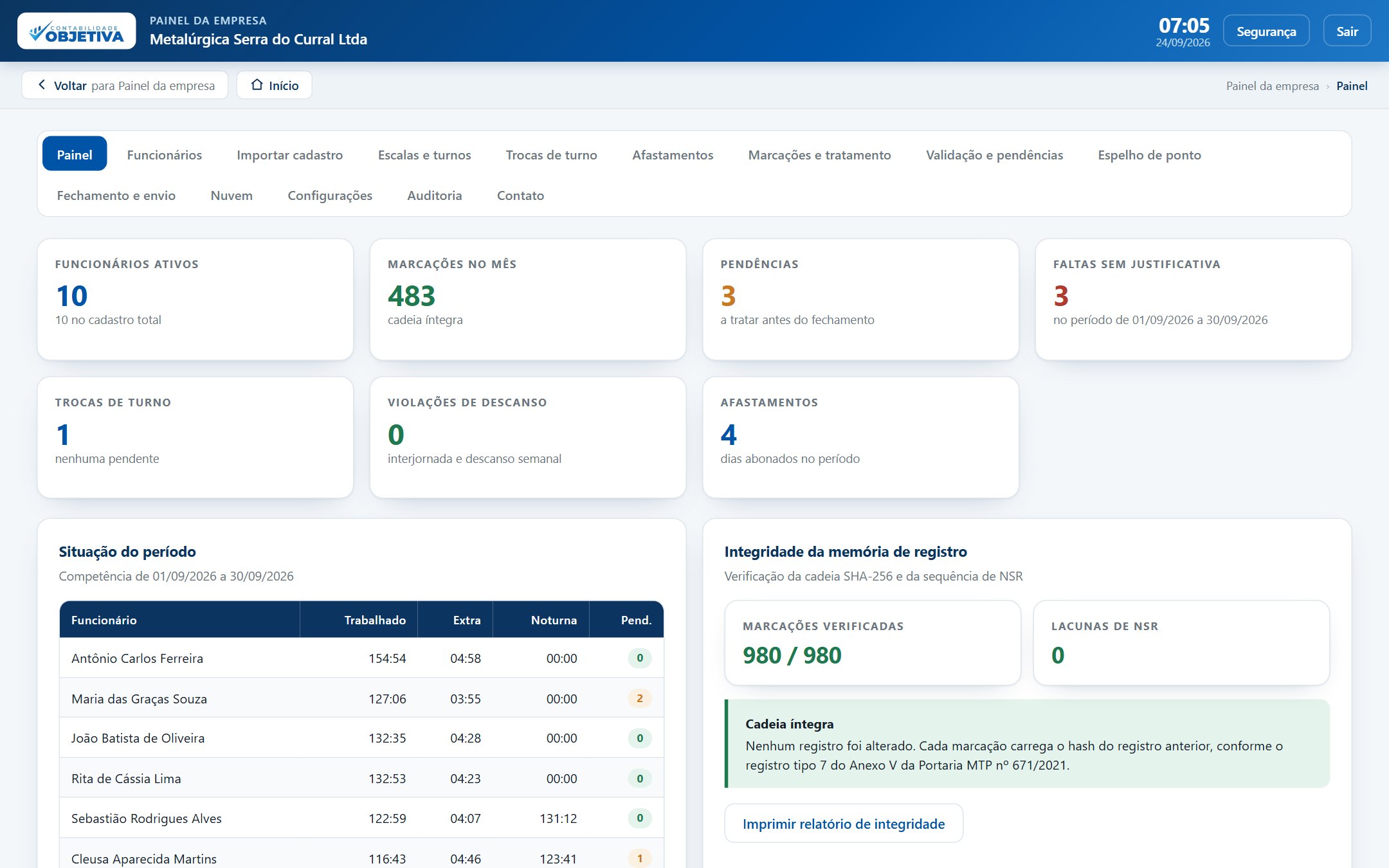
Na primeira abertura o programa pode perguntar se carrega uma base pronta, que é uma base de exemplo, com pessoas e marcações fictícias. Responda Não. Se responder Sim por engano, use o botão Limpar e começar do zero, na faixa amarela do alto da tela.
O programa abriu pedindo para escolher o perfil, ou pedindo um código de ativação: foi usado o instalador genérico, e não o da sua empresa. Peça à Contabilidade Objetiva o instalador da Empresa.
Configuração inicial, passo 1 de 4: identificação
No painel, uma faixa vermelha diz Esta empresa ainda não foi configurada. Clique em Fazer a configuração agora. No primeiro passo, preencha a identificação do empregador, copiando do cartão do CNPJ, letra por letra.
- Tipo de identificador: CNPJ, ou CPF do empregador.
- Número e Razão social, como estão no cartão do CNPJ.
- Endereço do estabelecimento.
- Local de prestação de serviços: aparece no comprovante do trabalhador. Se deixar em branco, vale o endereço.
- CAEPF e CNO são opcionais: só para empregador pessoa física com atividade rural e para obra de construção civil.
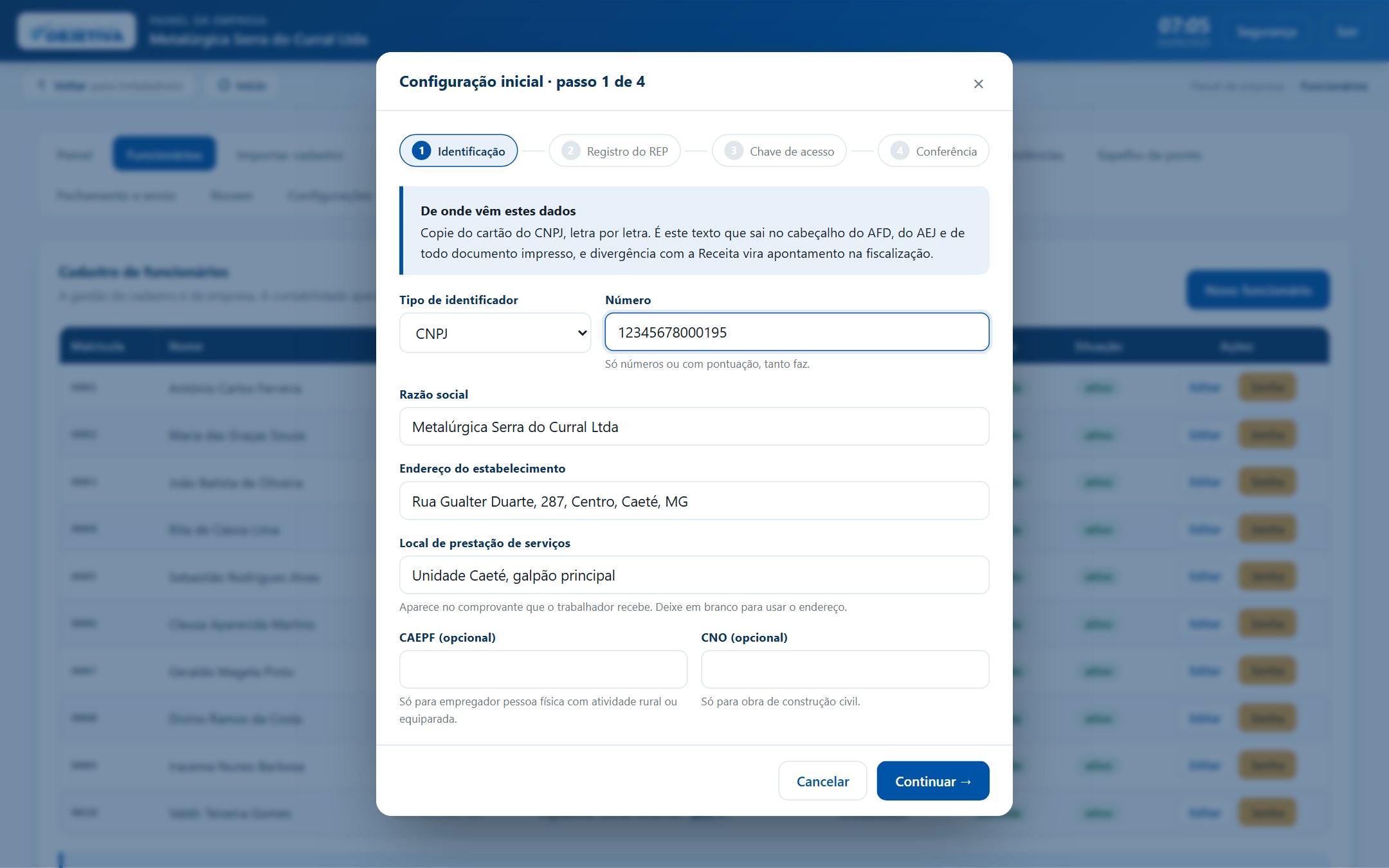
Esse texto sai no cabeçalho dos arquivos e de todo documento impresso. Divergência com o cartão do CNPJ vira apontamento na fiscalização.
- CNPJ inválido. Confira os dígitos.: algum número está trocado. Confira no cartão do CNPJ.
- Se a Contabilidade Objetiva já cadastrou a empresa no servidor, razão social e CNPJ podem vir preenchidos sozinhos depois do Passo 8. Confira mesmo assim.
Passo 2 de 4: dados do programa
Este passo identifica o programa e o seu desenvolvedor. Os dados são iguais para todas as empresas atendidas pela Contabilidade Objetiva. Digite exatamente o que a Objetiva informar para cada campo. O botão Preencher com os dados da Objetiva completa parte deles.
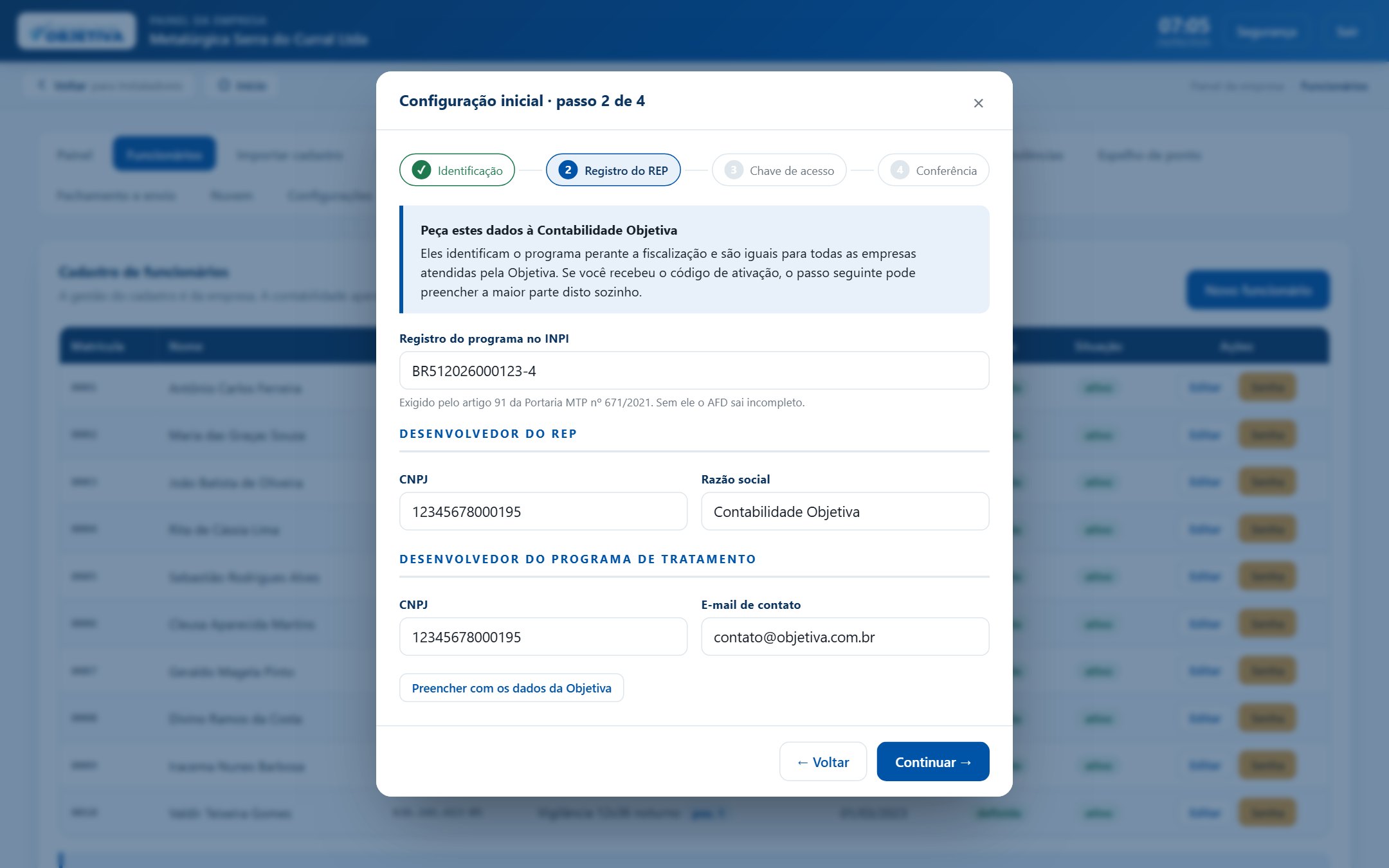
Não invente nem adapte estes dados. Se algum campo não estiver com você, ligue para a Contabilidade Objetiva, (31) 3651-1211, antes de continuar.
Passo 3 de 4: código de ativação
Cole o código de ativação que a Contabilidade Objetiva enviou, aquele que começa com PO1., e clique em Aplicar o código. Depois clique em Testar conexão e leia a resposta.
Quadro 4 · O que cada resposta do teste quer dizer
| O que aparece | O que fazer |
|---|---|
| Conexão funcionando, com a versão do servidor | Está certo. Siga para o passo 4. |
| Código não reconhecido | O texto foi copiado incompleto. Copie o código inteiro, do PO1. até o fim, sem espaço sobrando. |
| Atenção: o CNPJ não confere | O servidor é de outra empresa. Confira com a Contabilidade Objetiva qual código é o seu. |
| Não foi possível conectar | A internet caiu, ou o código está errado. Tente de novo em um minuto e, se persistir, avise a Objetiva. |
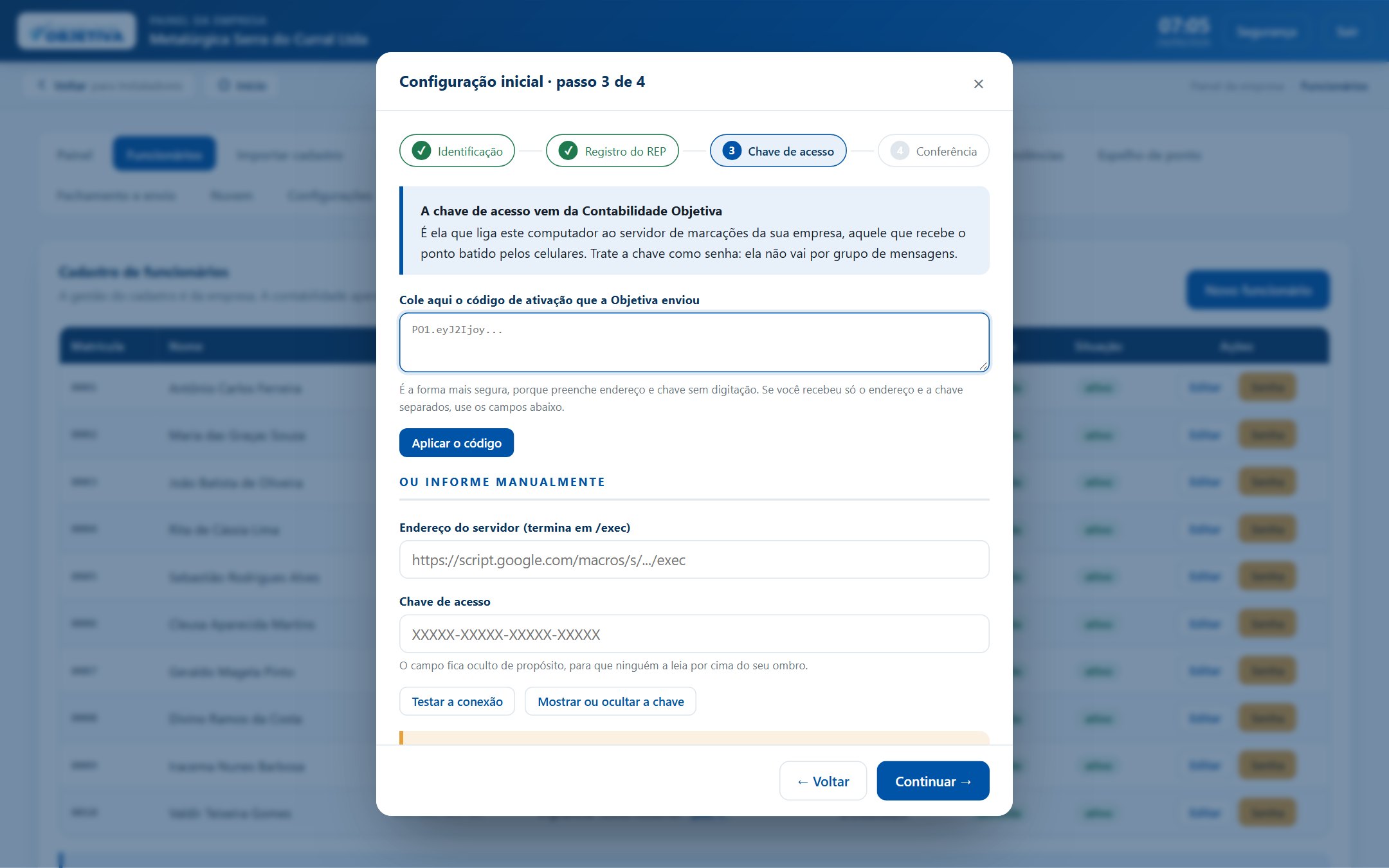
Se a empresa for usar só o painel de entrada, neste computador, pode deixar os campos em branco e continuar. O que se perde é a marcação pelo celular do funcionário, porque sem servidor cada aparelho vira uma ilha. A Contabilidade Objetiva liga depois.
Trate o código como senha: ele não vai por grupo de mensagens.
Passo 4 de 4: conferência e senha do painel
O último passo mostra um resumo e pede duas coisas. Defina a senha do painel, com pelo menos 4 caracteres, e informe o CPF do responsável pelo ponto. Clique em Concluir.
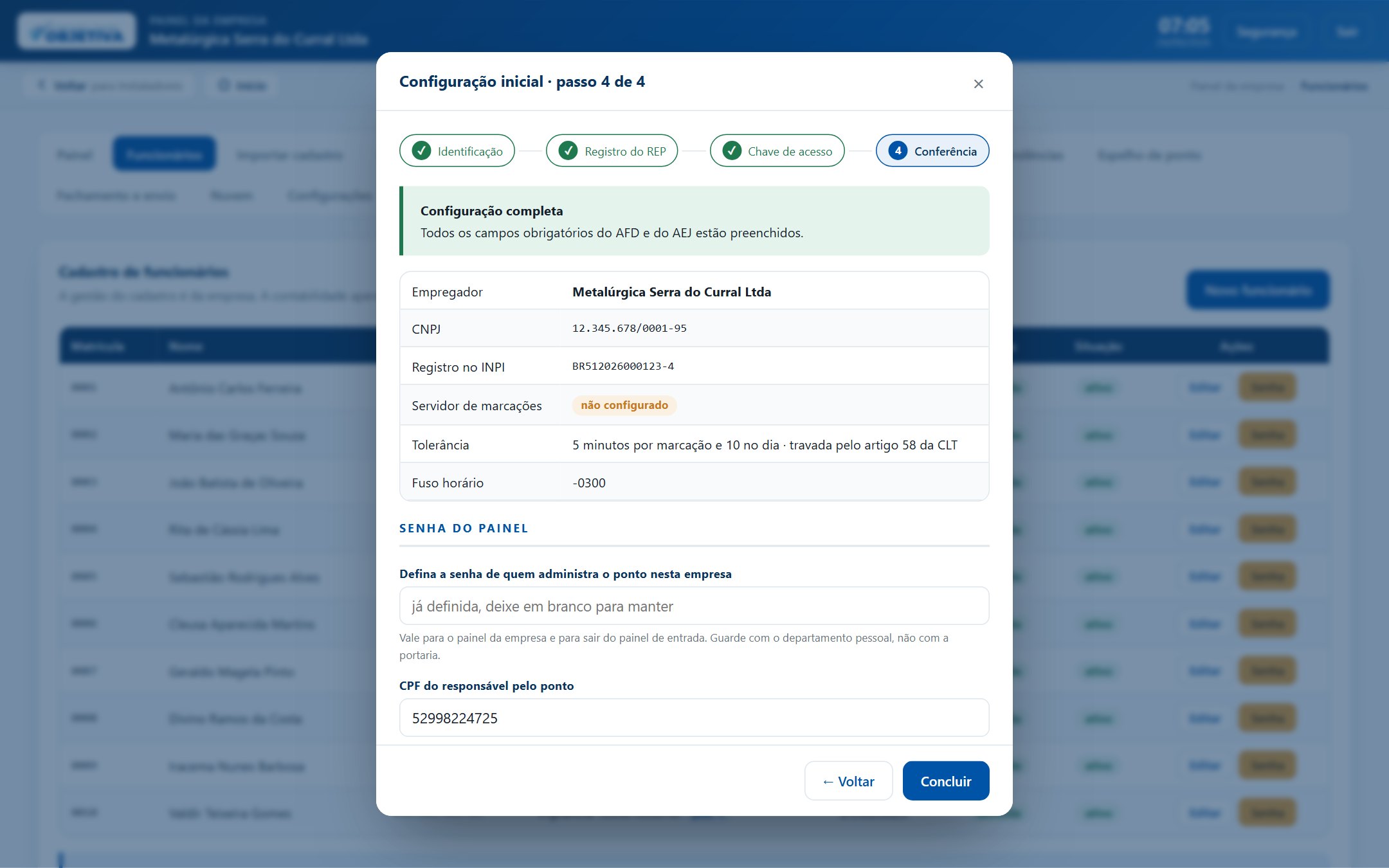
A senha do painel vale para o painel da empresa e para sair do painel de entrada. Guarde com o departamento pessoal, e não com a portaria.
- Ainda falta preencher: o resumo diz o que está em branco. Volte pelo botão Voltar e complete.
- Defina a senha do painel: sem ela o assistente não conclui.
Conferir a instalação
Na aba Configurações, clique em Conferir a instalação. A tela confere sozinha e mostra cada item em verde, amarelo, vermelho ou cinza. Arrume cada linha vermelha seguindo o que a coluna da direita manda, depois de O que fazer, e clique em Conferir agora. Repita até não sobrar vermelho.
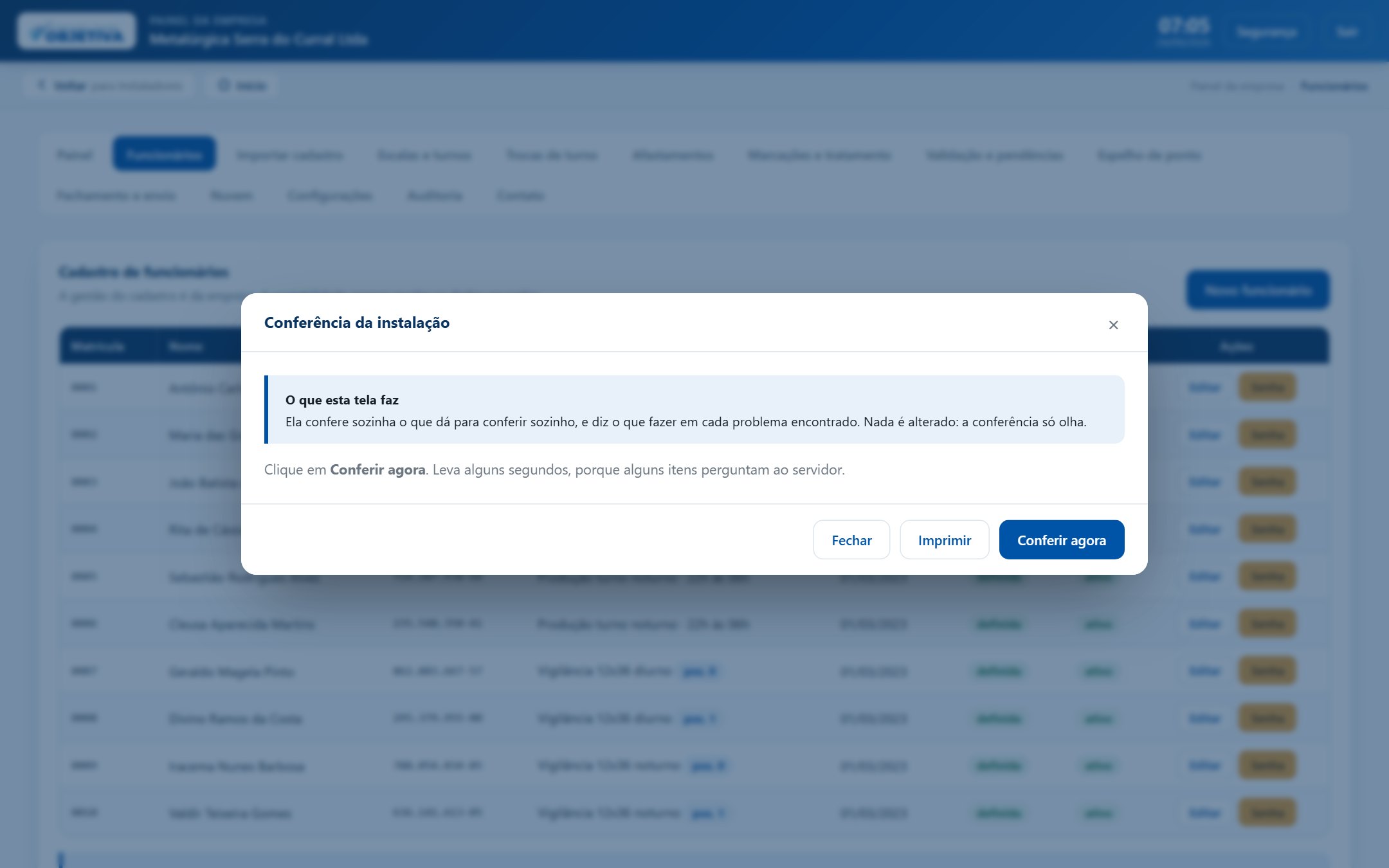
Item que não pôde ser conferido aparece em cinza, e nunca como aprovado. A conferência só lê e mostra: não cria nada e não conserta nada por conta própria.
5Instalar o painel de entrada
Este capítulo só vale se a empresa vai ter um computador ou tablet Windows fixo na portaria. Se todos vão marcar pelo celular, pule para o capítulo 6.
Instalar no computador da portaria
A Contabilidade Objetiva entrega Instalar Ponto Objetiva - Painel de Entrada.bat e o PontoObjetiva.html. Copie os dois para a área de trabalho do computador da portaria e dê dois cliques no instalador, como nos Passos 2 a 4. Esse instalador faz o programa abrir em tela cheia e iniciar junto com o Windows.
Para sair da tela cheia, aperte ALT e F4. O programa vai pedir a senha do painel.
Testar o painel
Com o painel aberto, digite a matrícula de uma pessoa cadastrada e toque em OK. Depois digite a senha dela e toque em OK. A confirmação aparece por seis segundos e a tela volta para a próxima pessoa.
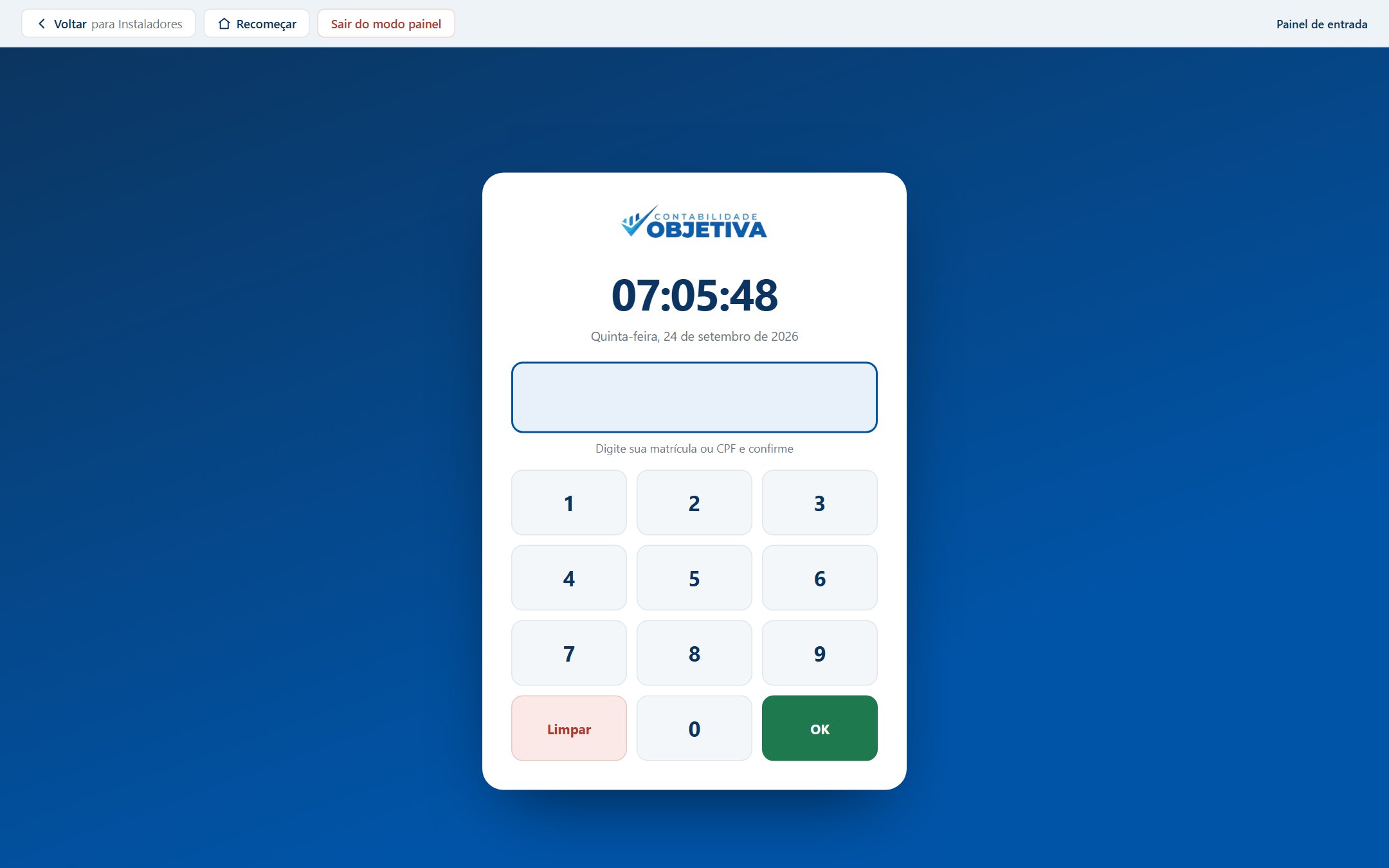
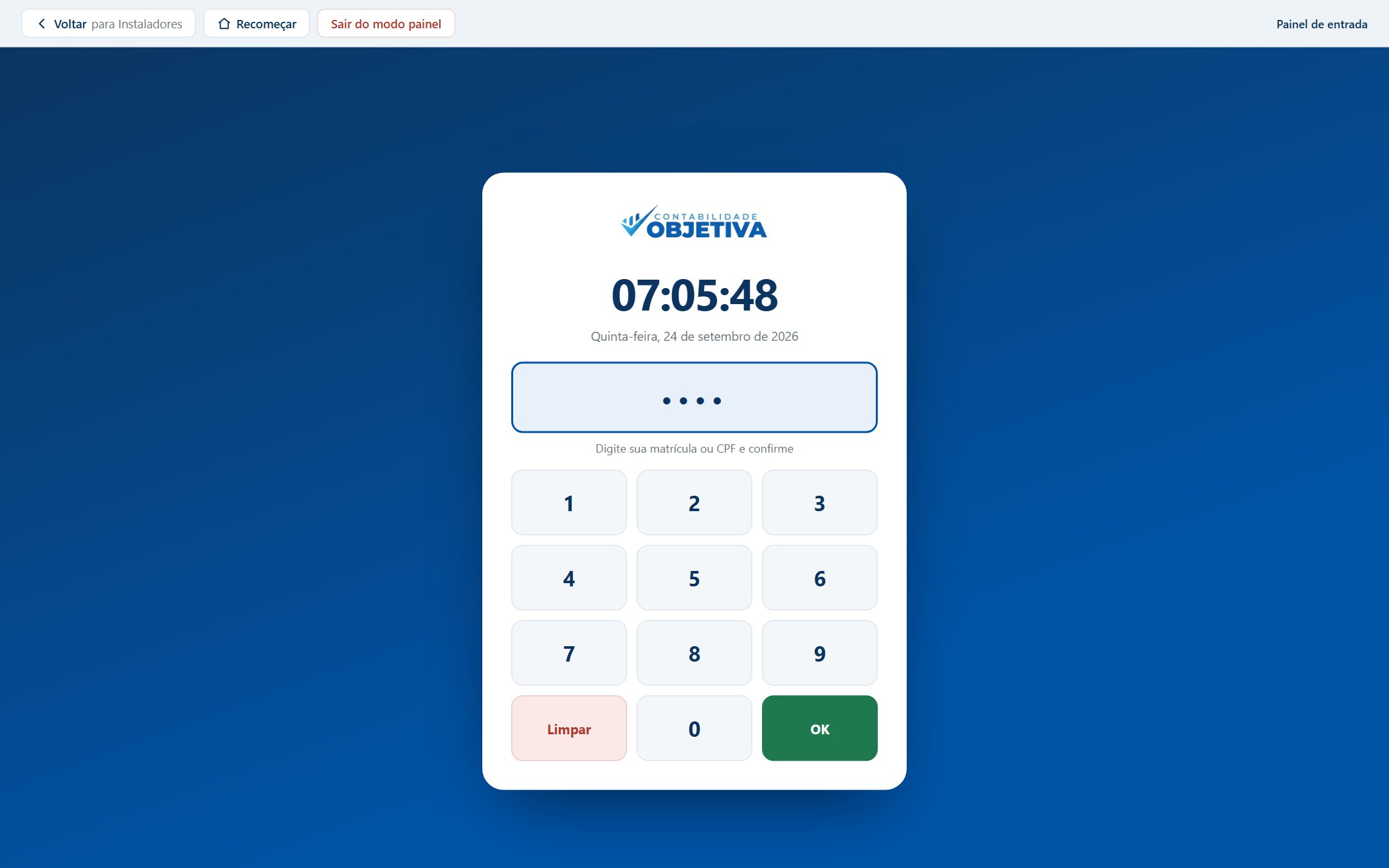
Recomeçar volta ao início. Trocar de pessoa desfaz a identificação de quem digitou a matrícula do colega por engano e não pede senha. Sair do modo painel sempre pede a senha do painel, de propósito: o equipamento é de uso coletivo e ninguém da fila deve conseguir desligá-lo no meio do turno.
A pessoa não é reconhecida: o cadastro ainda não foi feito, ou o Passo 19 ainda não aconteceu. Volte ao capítulo 7.
6Cadastrar escalas e turnos
Cada pessoa é ligada a uma escala no próprio cadastro. Por isso as escalas vêm primeiro: sem escala cadastrada, o campo Escala do funcionário fica vazio e não há o que escolher.
Abrir a aba Escalas e turnos
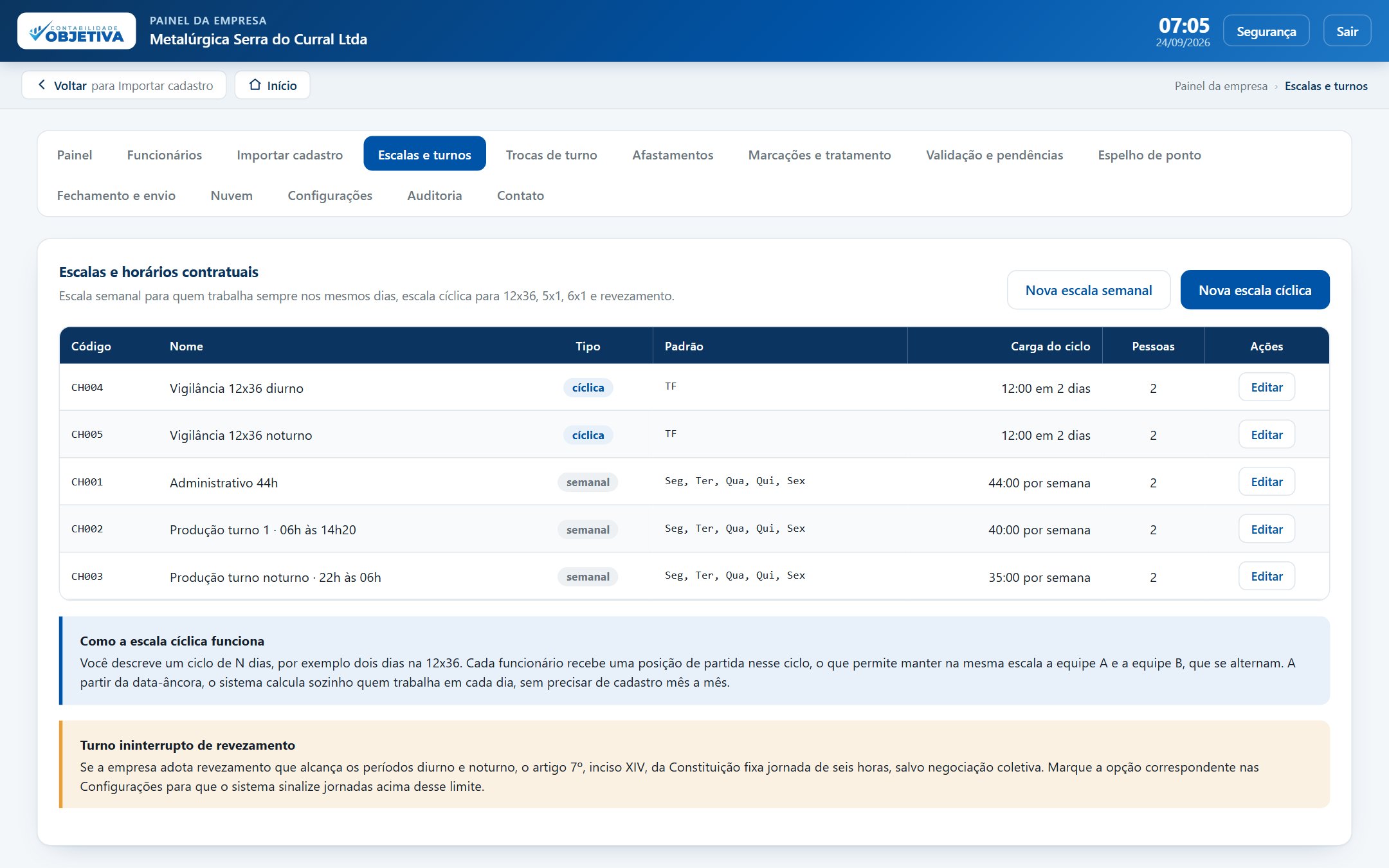
No perfil Empresa, clique na aba Escalas e turnos. Há dois botões: Nova escala semanal, para quem trabalha sempre nos mesmos dias, e Nova escala cíclica, para 12x36, 5x1, 6x1 e revezamento.
Cadastrar uma escala semanal
Clique em Nova escala semanal. Dê um nome e preencha, dia por dia, a entrada e a saída. Há duas linhas por dia, para quem tem intervalo. Dia sem horário é folga.
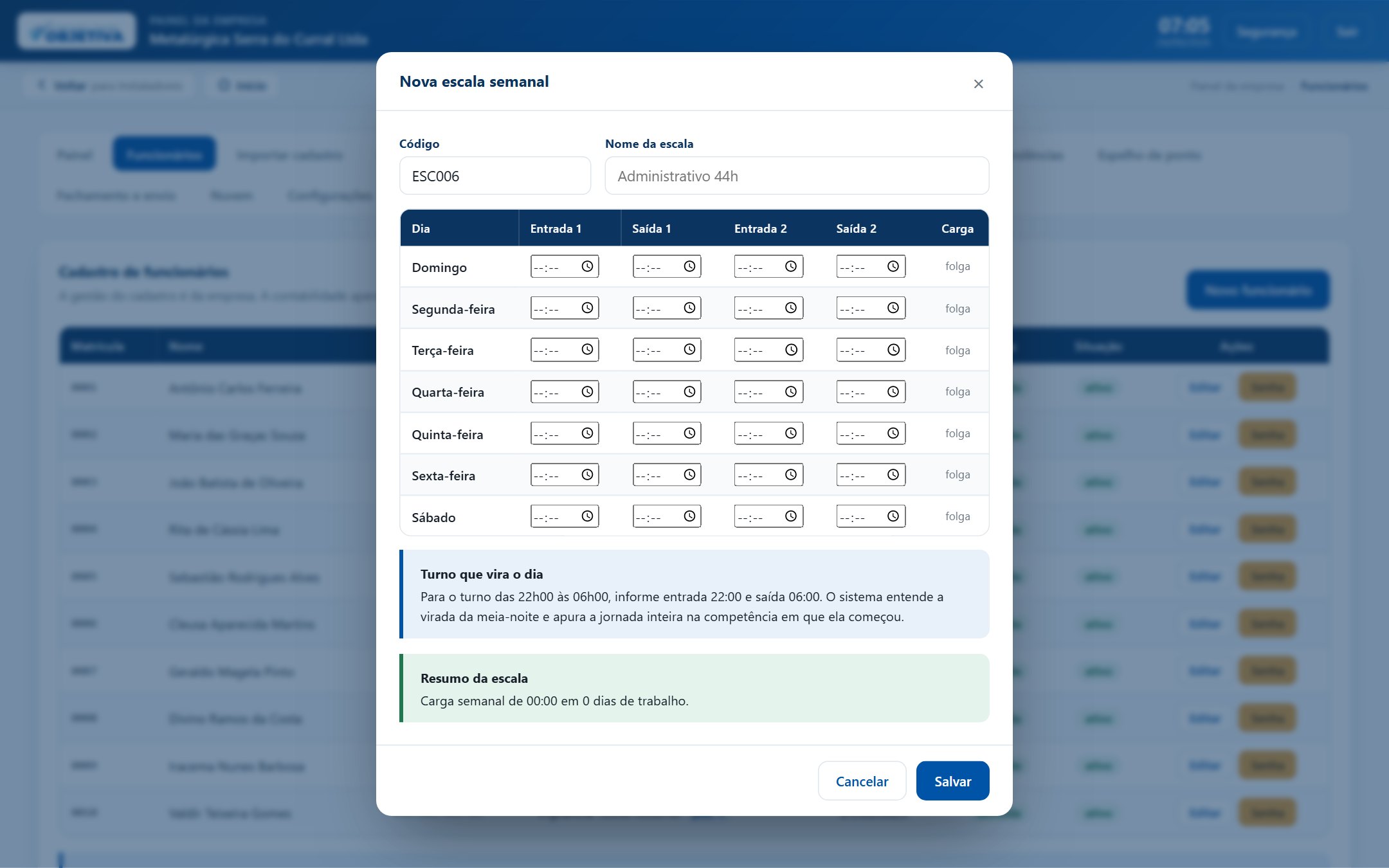
Confira o quadro Resumo da escala no pé do formulário: ele mostra a carga semanal. Clique em Salvar.
Para o turno das 22h00 às 06h00, informe entrada 22:00 e saída 06:00. O sistema entende a virada da meia-noite e apura a jornada inteira na competência em que ela começou.
Cadastrar uma escala cíclica, como a 12x36
Clique em Nova escala cíclica. Escolha um Modelo pronto (12x36, 5x1, 6x1, 4x2, 5x2 ou livre), confira os Dias no ciclo e informe a Data-âncora, que é o dia 1 do ciclo. Ajuste os horários e clique em Salvar.
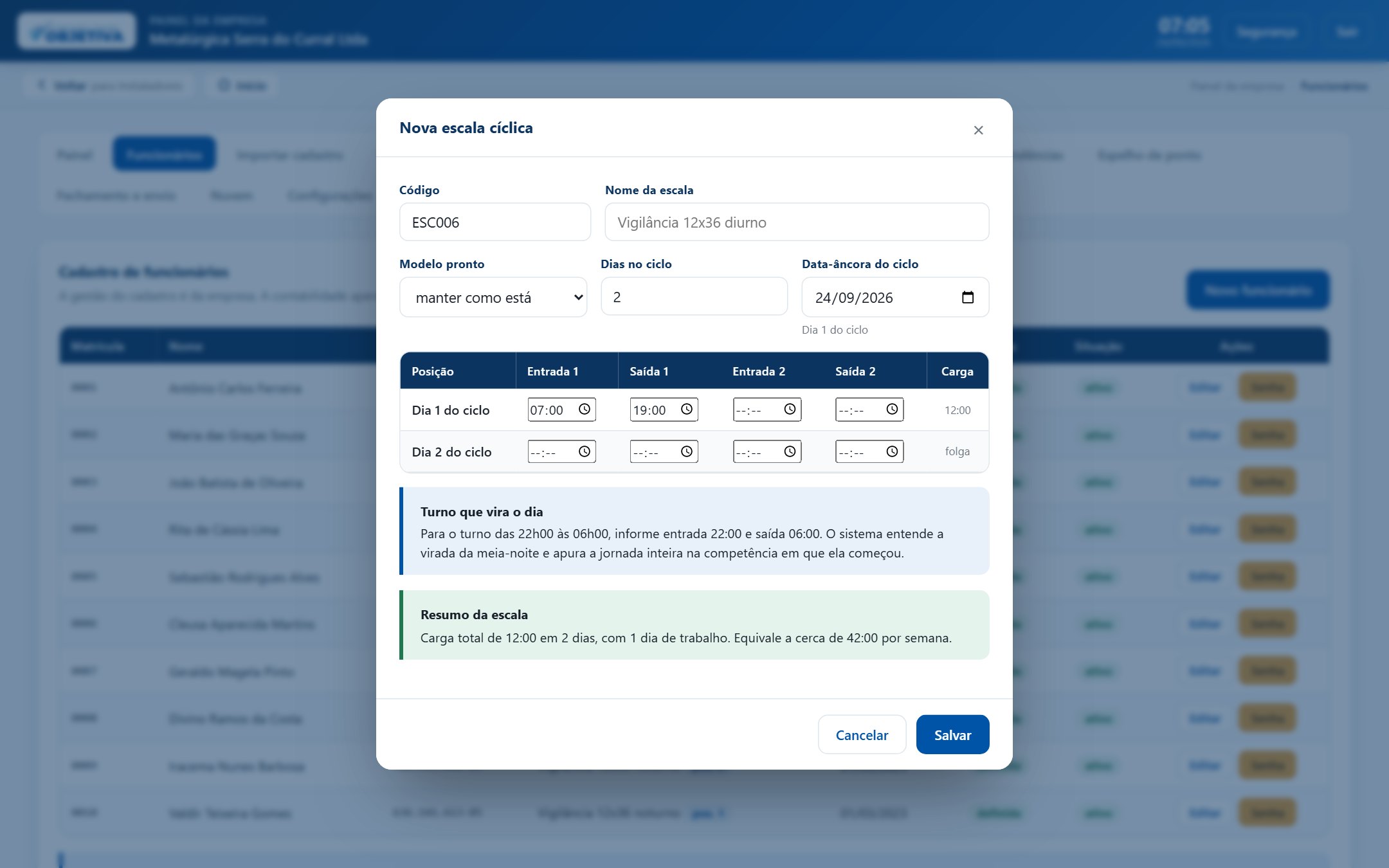
Você descreve um ciclo de N dias. Cada funcionário recebe uma posição de partida nesse ciclo (Passo 18), o que permite manter na mesma escala a equipe A e a equipe B, que se alternam. A partir da data-âncora, o sistema calcula sozinho quem trabalha em cada dia.
7Cadastrar funcionários
Há dois caminhos: pela planilha, que é o recomendado para equipes de mais de poucas pessoas, e um a um. Em qualquer dos dois, o cadastro só chega ao celular do funcionário depois do envio para a nuvem, no Passo 19.
Importar a planilha de funcionários
Clique na aba Importar cadastro. Escolha o arquivo em Arquivo, ou selecione as células no Excel, copie e cole no campo Ou cole aqui, direto da planilha, e clique em Ler o que foi colado. O programa lê Excel (.xlsx), CSV, texto separado, tabela em HTML salva como .xls e PDF com texto.
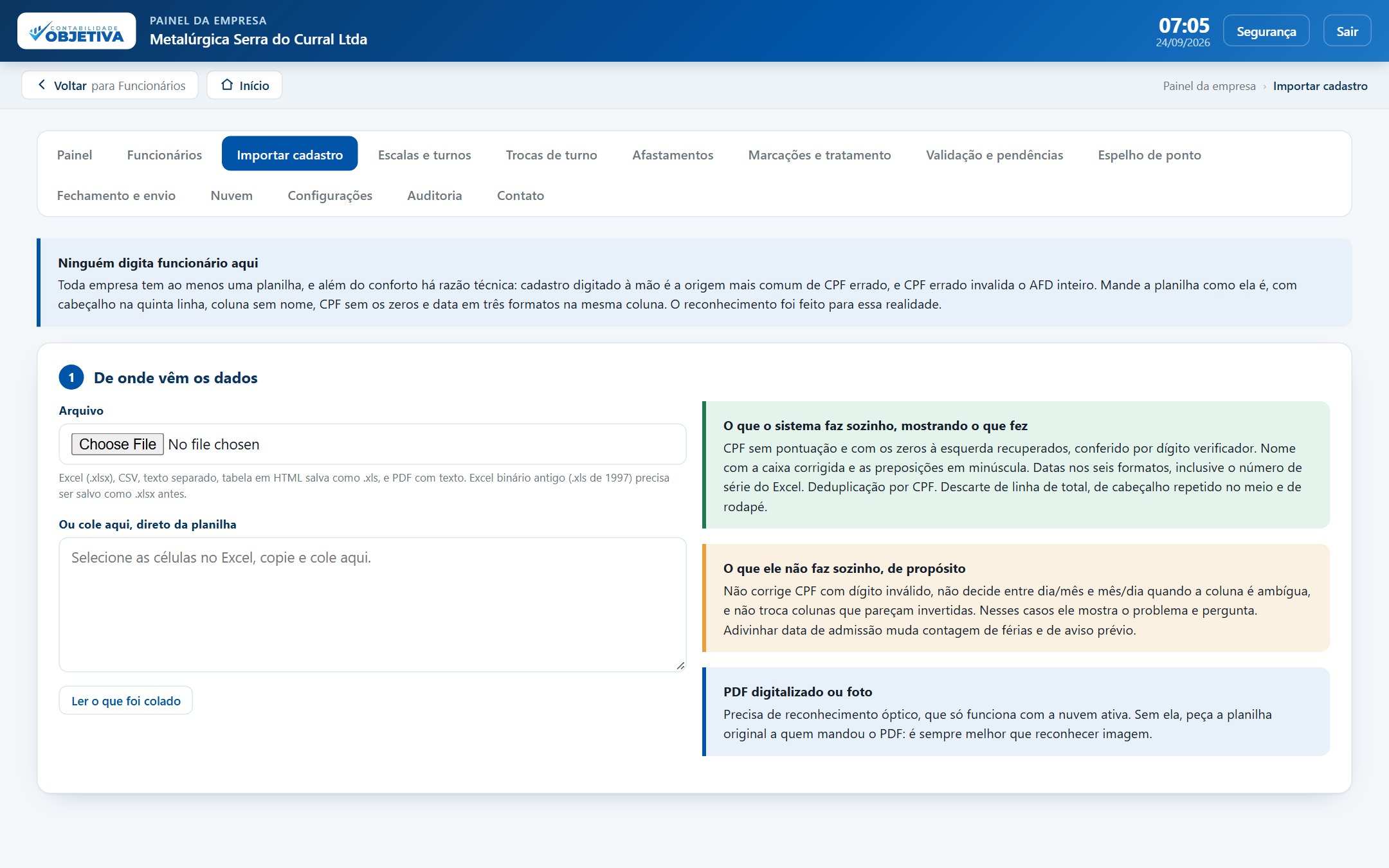
Mande a planilha como ela é. Cabeçalho na quinta linha, coluna sem nome, CPF sem os zeros à esquerda e data em três formatos na mesma coluna são exatamente o que o reconhecimento espera encontrar.
- Arquivo Excel antigo (.xls de 1997): salve como .xlsx e tente de novo.
- PDF digitalizado, que é foto do papel: não tem texto para ler. Peça a planilha original a quem mandou.
Conferir o mapeamento e o que vai entrar
Nada é gravado antes desta tela. Cada coluna aparece com o cabeçalho original, o campo a que foi associada e as primeiras linhas de exemplo. Troque na lista o que estiver errado, clique em Ver o que vai entrar e leia o relatório em três listas: o que entrou como estava, o que entrou depois de corrigido (com o valor antes e depois) e o que ficou de fora, com o motivo.
Quadro 5 · O que a importação faz com cada situação
| Situação | O que o sistema faz |
|---|---|
| CPF sem os zeros à esquerda | Completa com zero, confere o dígito verificador e mostra antes e depois. |
| CPF com dígito inválido | Recusa a linha e diz o motivo. Não corrige por conta própria: CPF errado se confere na carteira de trabalho. |
| Nome todo em maiúsculas | Corrige a caixa e deixa as preposições em minúscula. |
| Data em formatos diferentes | Aceita dia/mês/ano, ano-mês-dia, o número de série do Excel e texto por extenso. |
| Data ambígua | Pergunta: É dia/mês/ano, como no Brasil ou É mês/dia/ano, como nos Estados Unidos. Não adivinha. |
| Mesma pessoa duas vezes | Detecta pelo CPF, mantém a primeira e avisa. |
| Linha de total, rodapé, cabeçalho repetido | Descarta e informa no relatório. |
Confirme. Use Imprimir o relatório para guardar: é a resposta pronta para quem perguntar o que aconteceu com a planilha.
Cadastrar ou corrigir uma pessoa, uma a uma
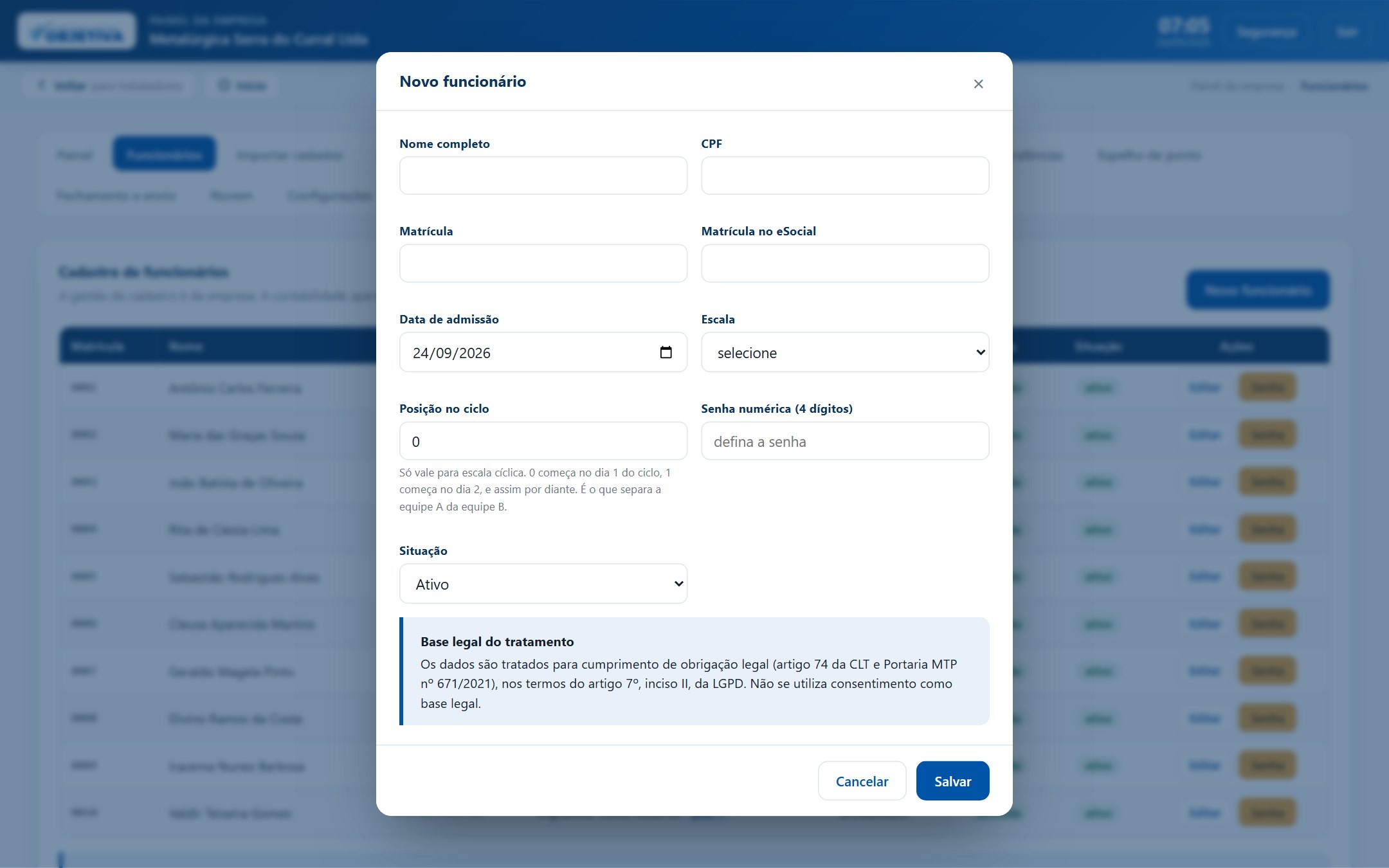
Na aba Funcionários, clique em Novo funcionário. Preencha os campos e clique em Salvar. O mesmo formulário abre pelo botão Editar de cada linha.
Quadro 6 · Os campos do cadastro
| Campo | O que colocar |
|---|---|
| Nome completo e CPF | O CPF é conferido pelo dígito verificador. Depois de salvo, não pode ser alterado. |
| Matrícula e Matrícula no eSocial | A da folha de pagamento. A do eSocial é opcional. |
| Data de admissão | Como está na carteira de trabalho. |
| Escala | Uma das escalas cadastradas no capítulo 6. |
| Posição no ciclo | Só vale para escala cíclica. 0 começa no dia 1 do ciclo, 1 começa no dia 2. É o que separa a equipe A da equipe B. |
| Senha numérica (4 dígitos) | Defina e anote num papel para entregar à pessoa. É com ela que vai se identificar no celular e no painel. |
| Situação | Ativo, ou Inativo (desligado). Inativar não apaga nada. |
- CPF inválido: confira os dígitos.
- Já existe funcionário com este CPF: a pessoa já está no cadastro. Use Editar.
Enviar o cadastro para a nuvem
Na aba Nuvem, clique no botão laranja Enviar cadastro de funcionários. Ele fica ao lado de Buscar marcações do servidor e de Enviar fila agora, que não servem para isto. Sem este envio, o celular não reconhece ninguém.
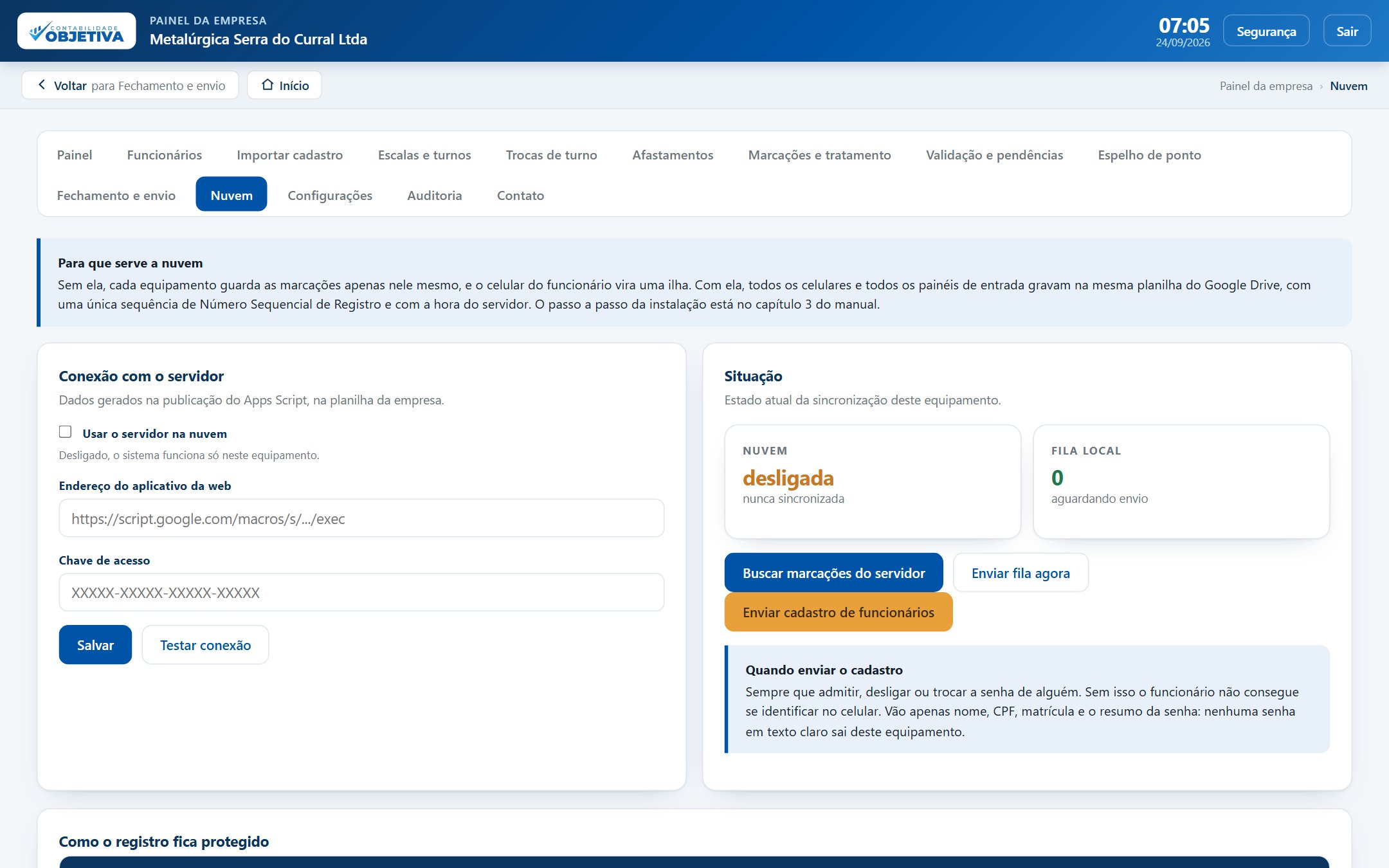
Sempre que admitir, desligar ou trocar a senha de alguém. Vão apenas nome, CPF, matrícula e o resumo da senha: nenhuma senha em texto claro sai do computador.
8Colocar o ponto no ar
Com escalas, pessoas e nuvem prontas, falta o que faz o funcionário conseguir marcar: o cartaz, a senha na mão dele e uma conversa de dez minutos.
Receber, imprimir e pendurar o cartaz do QR
A Contabilidade Objetiva gera o cartaz da sua empresa e entrega em arquivo, pronto para imprimir. Imprima em folha inteira, sem reduzir, e pendure no quadro de avisos, na altura dos olhos.
QR mal impresso é a causa mais comum de câmera que não reconhece. Imprima em folha inteira, sem reduzir, e não fotocopie a fotocópia. Sem impressora, o cartaz pode ser lido direto da tela do computador.
Entregar a senha a cada funcionário
Entregue a cada pessoa a senha de quatro dígitos definida no Passo 18, de preferência pessoalmente. Junto, entregue o cartão de bolso do funcionário, que tem os três passos do primeiro acesso.
Não fixe a lista de senhas no quadro de avisos nem mande no grupo de mensagens.
Fazer a reunião de lançamento com a equipe
Reúna a equipe por dez minutos e passe a apresentação para funcionários, na TV da sala ou no projetor. Ela mostra o primeiro acesso, a marcação de todo dia e o que fazer sem internet. Quem tiver dúvida na hora pode ler o manual do funcionário pelo QR do final da apresentação.
Diga com clareza que o celular é uma das opções e que o painel de entrada faz o mesmo registro, com matrícula e senha, para quem preferir.
Fazer um ponto de teste e ver a marcação chegar
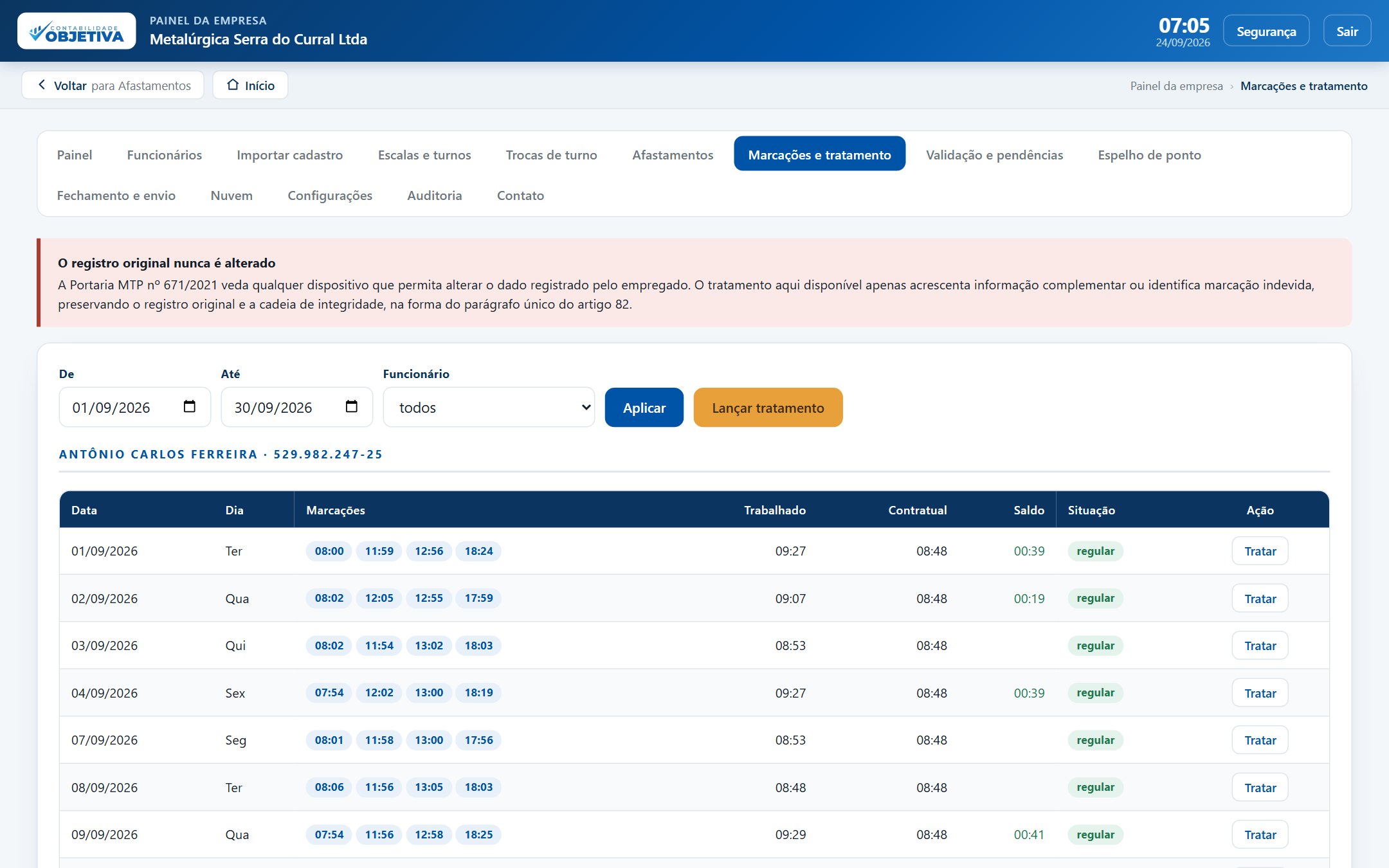
Peça a uma pessoa combinada para apontar a câmera do celular ao cartaz, entrar com CPF e senha e tocar em Registrar. Depois, no perfil Empresa, abra a aba Marcações e tratamento e confira que a marcação está lá, com a hora do servidor. Este é o único teste que prova que o caminho inteiro funciona, do celular até a planilha.
- A câmera não reconhece o quadrado: aproxime até o QR ocupar boa parte da tela e confira a impressão.
- O celular abre, mas não conhece a pessoa: o cadastro não subiu. Refaça o Passo 19.
- Senha não confere: é a senha numérica do Passo 18, e não o CPF. Se foi esquecida, abra a pessoa em Funcionários e defina outra.
- A marcação não aparece na lista: na aba Nuvem, clique em Buscar marcações do servidor. Se ainda assim não vier, ela pode estar na fila local do celular, sem internet naquele instante: abrindo o programa com sinal, ela sobe sozinha.
9O dia a dia do RH
A regra que governa este capítulo: marcação registrada não é alterada nem apagada, por perfil nenhum. Corrigir é sempre acrescentar um lançamento ao lado do original, com autor, motivo e horário.
Tratar uma marcação
Na aba Marcações e tratamento, ache a pessoa e o dia e clique em Tratar, ou use Lançar tratamento. Escolha o tipo, escolha o motivo na lista (em vez de digitar um texto livre), confirme a hora sugerida pela escala e informe quem autorizou.
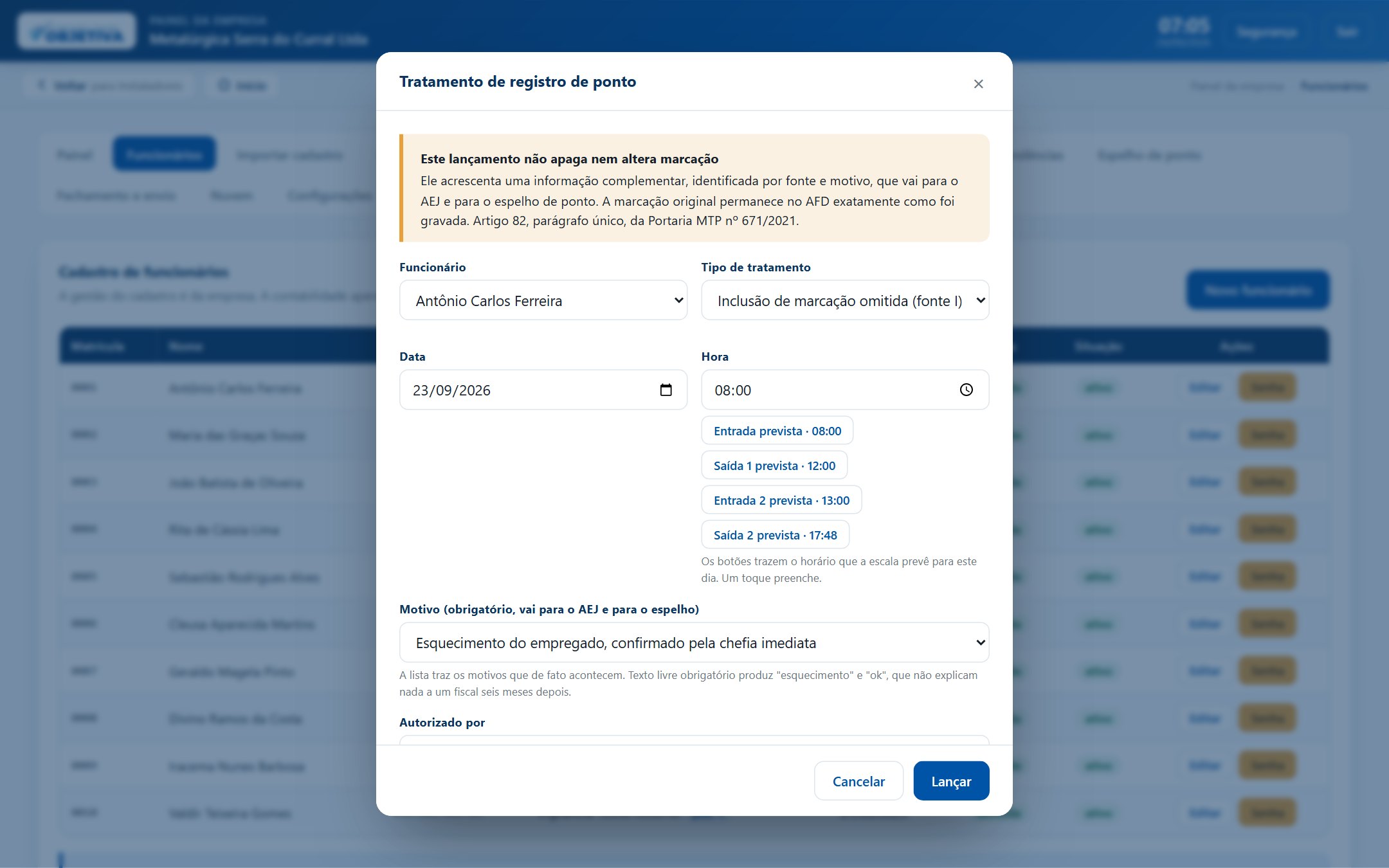
A lista de motivos traz o que de fato acontece, com a opção Outro para o caso incomum. O campo Autorizado por oferece os nomes já usados na empresa, e por isso o nome sai sempre grafado do mesmo jeito, coisa que importa quando alguém cruza lançamentos meses depois.
Resolver as pendências antes do fechamento
Abra Validação e pendências. Cada linha é uma pessoa. Clique no nome para ver o que há para resolver, o motivo pelo qual aquilo é um problema e o botão que leva direto ao lugar da correção.
Quadro 7 · Os três níveis da validação
| Nível | O que significa |
|---|---|
| Impedimento | Bloqueia a geração dos arquivos fiscais. Precisa ser resolvido. |
| Alerta | Não bloqueia, mas vira autuação se chegar assim à fiscalização. |
| Observação | Apenas informativa. |
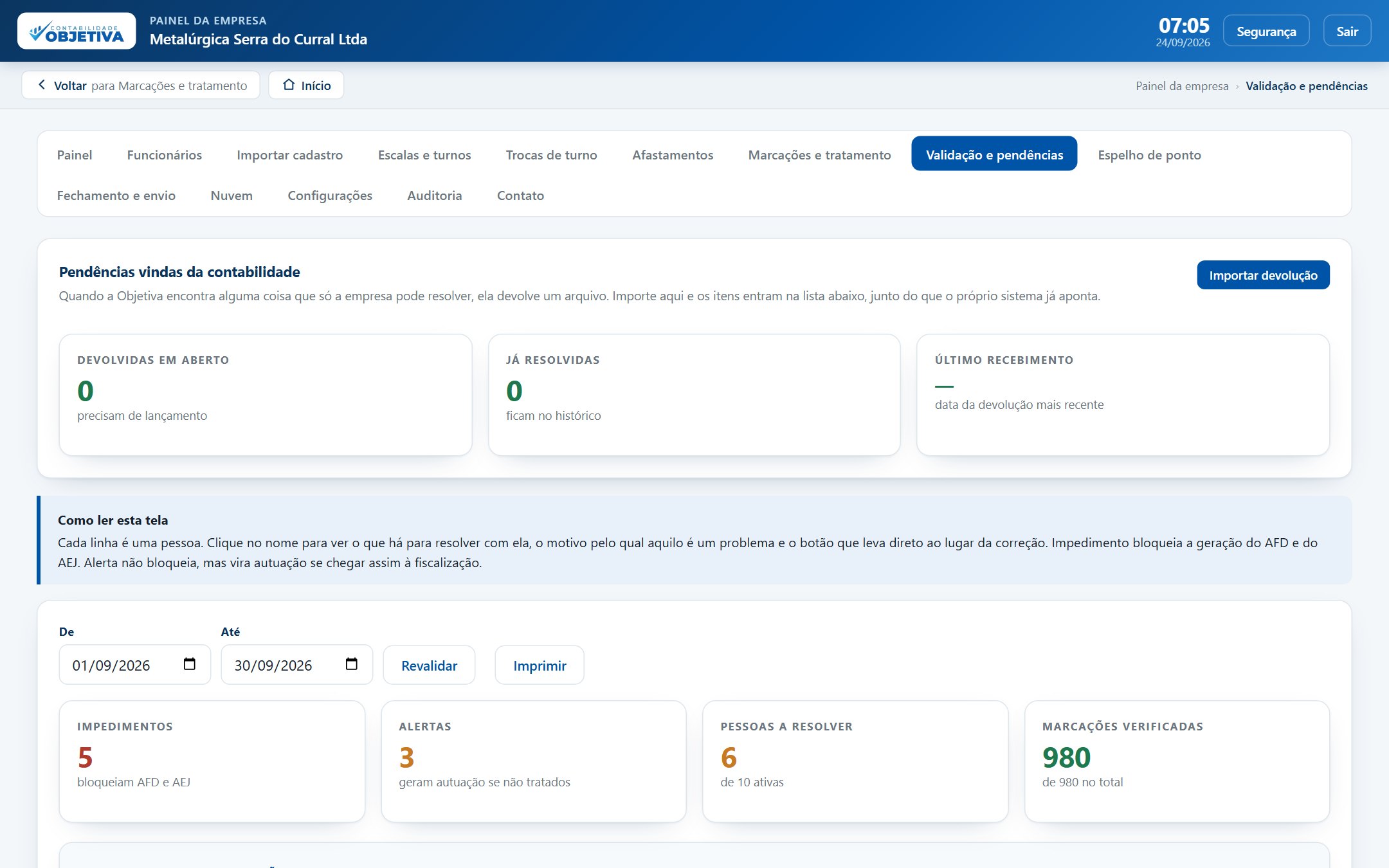
Quando a Contabilidade Objetiva encontra algo que só a empresa pode resolver, ela devolve um arquivo. Use Importar devolução e os itens entram na lista, junto do que o sistema já aponta.
Resolver muitas pendências de uma vez
Quando a mesma situação atinge muita gente no mesmo dia, como a fábrica liberada mais cedo na véspera de feriado, a barra de correção oferece resolver todas juntas, com o mesmo lançamento. Para o resto existe o modo fila: ocupa a tela inteira, mostra uma pendência por vez e se resolve pelo teclado.
Quadro 8 · As teclas do modo fila
| Tecla | O que faz |
|---|---|
| 1 | Lança a marcação sugerida |
| 2 | Abre o formulário completo |
| 3 | Lança a justificativa de falta |
| Barra de espaço | Pula e vê depois |
| Seta para a esquerda | Volta uma |
| Esc | Sai da fila |
O sistema só agrupa quando a situação e o dia são exatamente os mesmos, e avisa que resolver em série registra a mesma explicação para todo mundo.
Desfazer um lançamento errado
Lançou errado? Na barra de correção, clique em Desfazer o último lançamento. Anular não é apagar: o lançamento continua gravado, agora com o nome de quem anulou, o horário e o motivo, e a apuração passa a ignorá-lo. Ver o que foi desfeito lista tudo o que foi anulado, com quem anulou e por quê.
Apagar de vez destruiria a trilha que a regra manda existir, e é exatamente o que um perito procura numa auditoria.
Registrar uma troca de turno
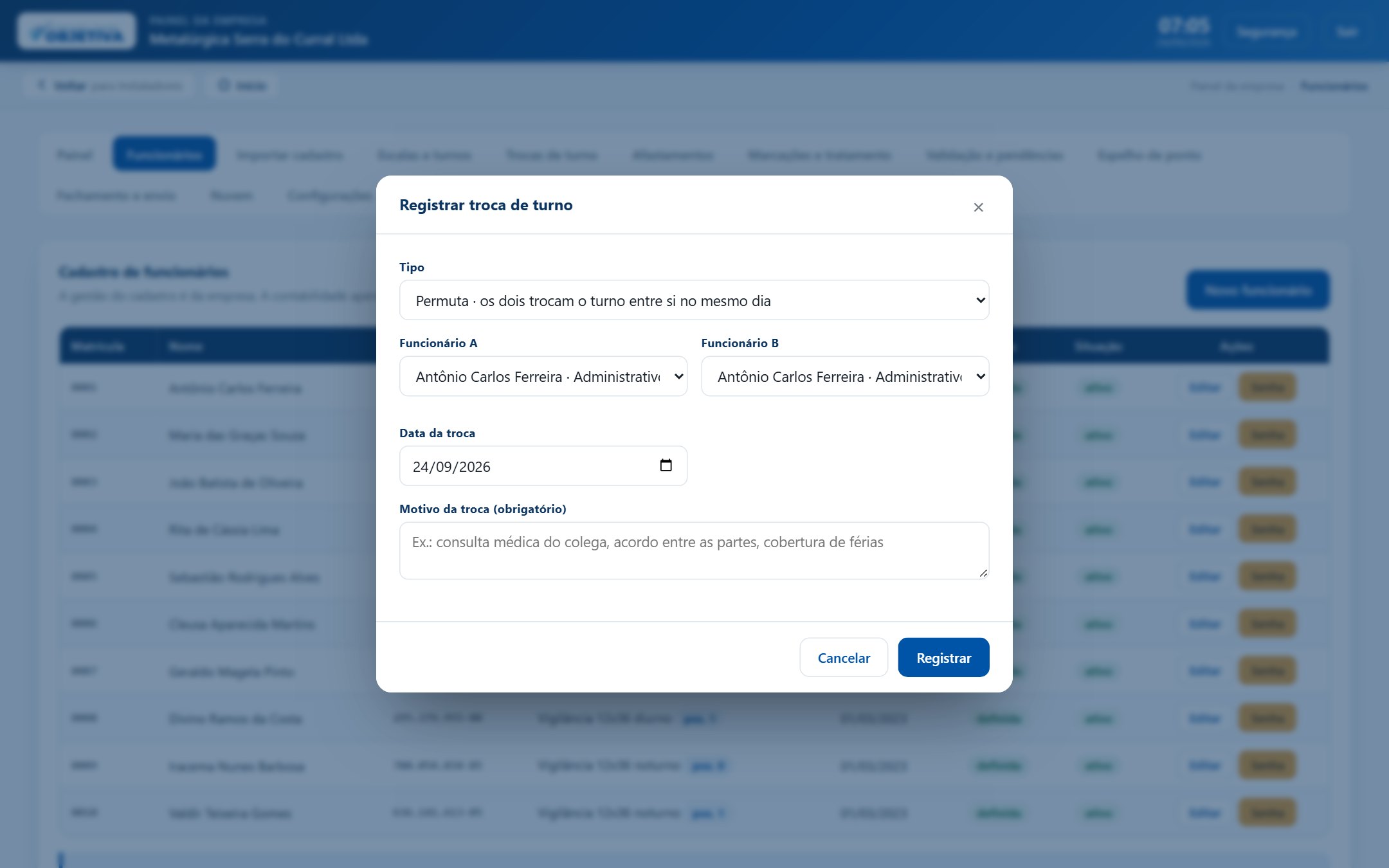
Na aba Trocas de turno, clique em Registrar troca. Escolha o Tipo, o Funcionário A e o Funcionário B, a Data da troca, Quem assume o turno e escreva o Motivo da troca, que é obrigatório. O sistema mostra alertas antes de salvar, como descanso menor que 11 horas. A troca fica aguardando decisão; abra pelo botão ver para aprovar, recusar ou reabrir.
Lançar um afastamento
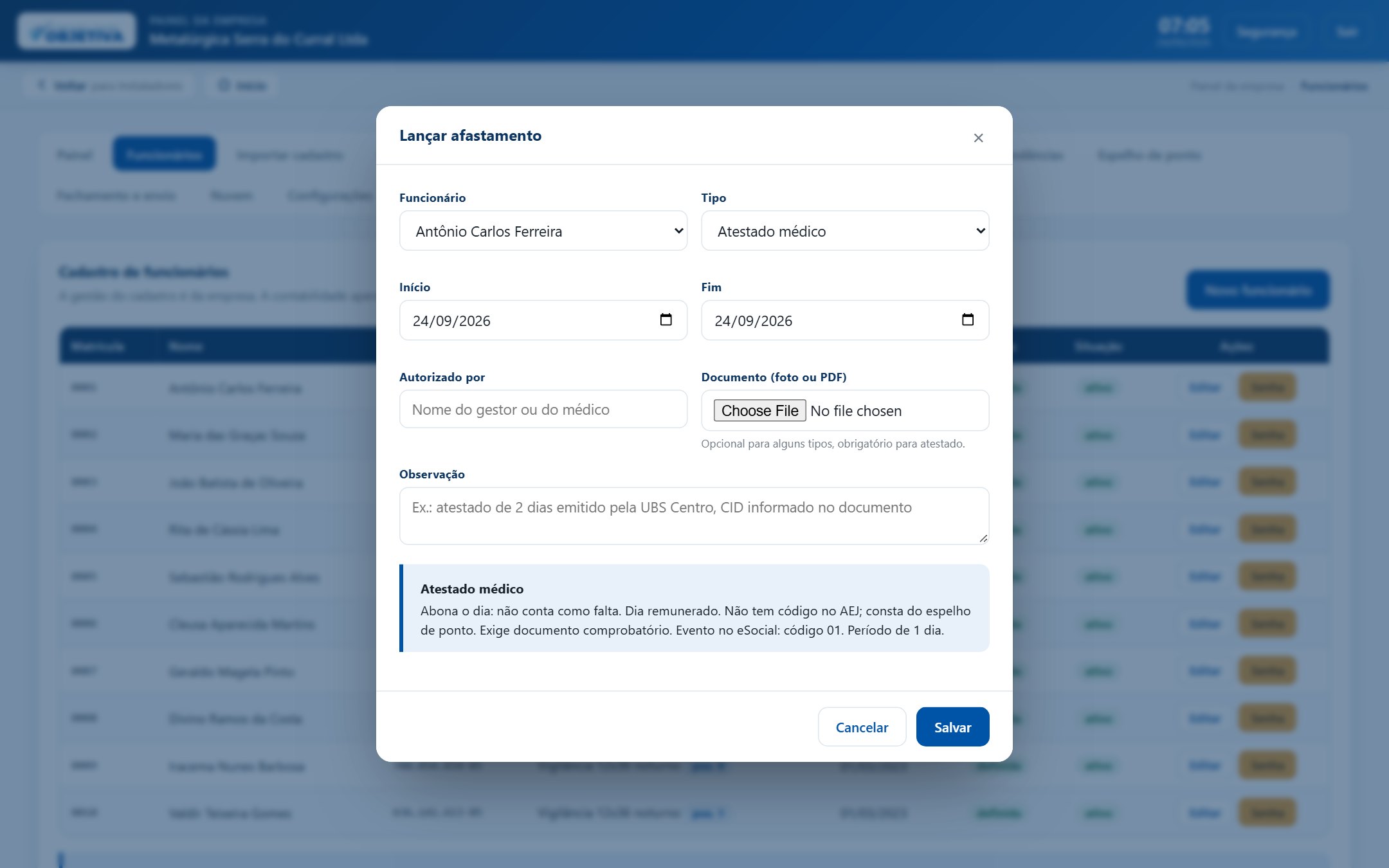
Na aba Afastamentos, clique em Lançar afastamento. Escolha o Funcionário e o Tipo (atestado médico, licença-maternidade ou paternidade, férias, falta legal do art. 473 da CLT, liberação pela gerência, serviço externo autorizado, treinamento, entre outros), informe Início e Fim, Autorizado por e, quando o tipo pede, anexe o Documento (foto ou PDF). O dia fica abonado.
10Fechar o mês
Conferir o espelho de ponto
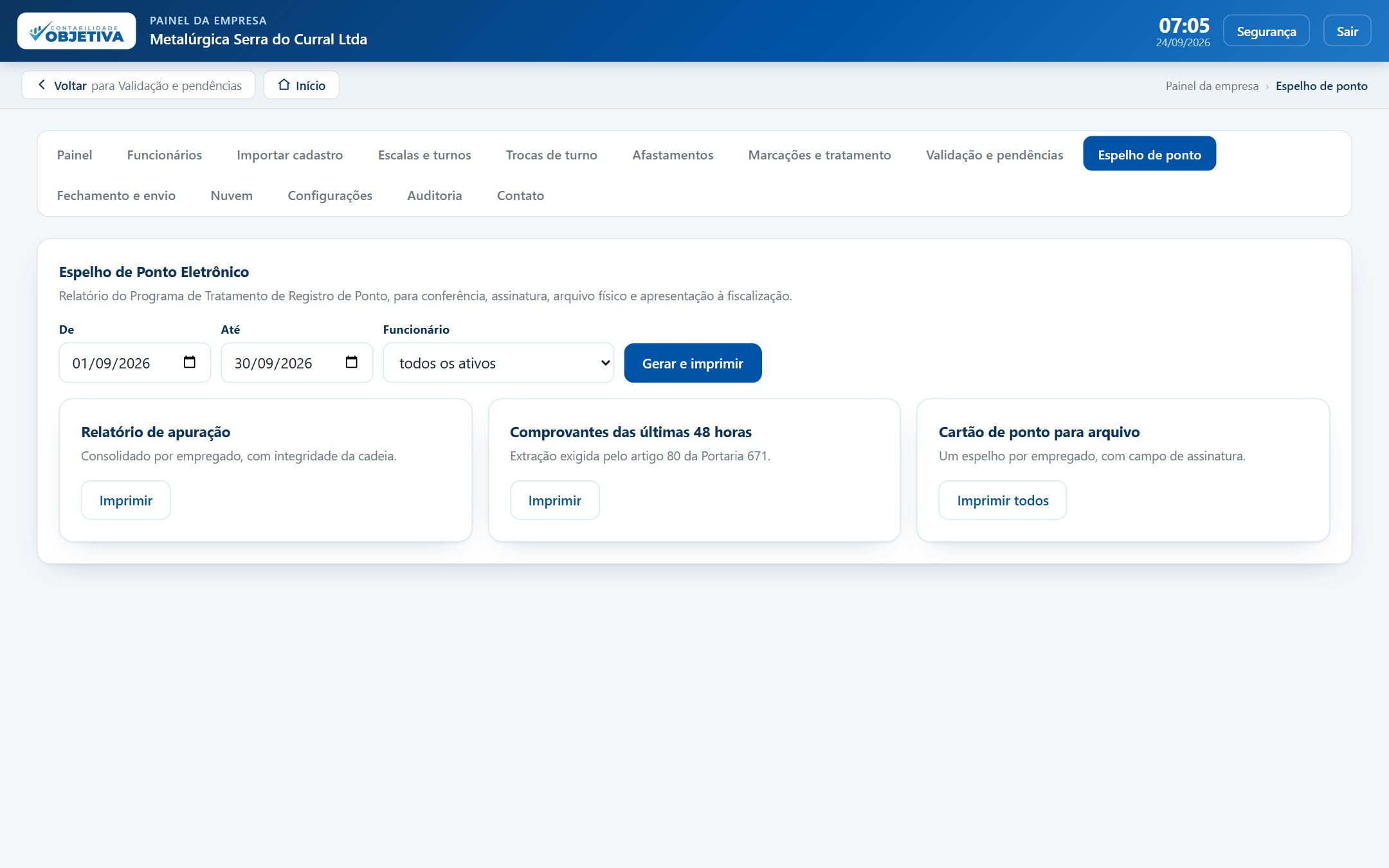
Na aba Espelho de ponto, confira os horários de cada pessoa no período. Use Imprimir para uma pessoa ou Imprimir todos para a equipe inteira, para conferir e assinar.
Zerar as pendências
Volte à aba Validação e pendências e trate tudo o que aparecer como impedimento (Passo 25). Enquanto houver pendência, o painel mostra o número em amarelo, e o fechamento avisa: jornada com número ímpar de marcações é considerada errada pela fiscalização.
Gerar o pacote e enviar à Contabilidade Objetiva
Na aba Fechamento e envio, confira as datas De e Até e clique em Gerar pacote. O programa baixa o arquivo e mostra o hash de conferência. Copie o arquivo para a pasta do Google Drive compartilhada com a Contabilidade Objetiva, na subpasta da competência. A Objetiva importa o pacote, confere e gera os arquivos da folha.
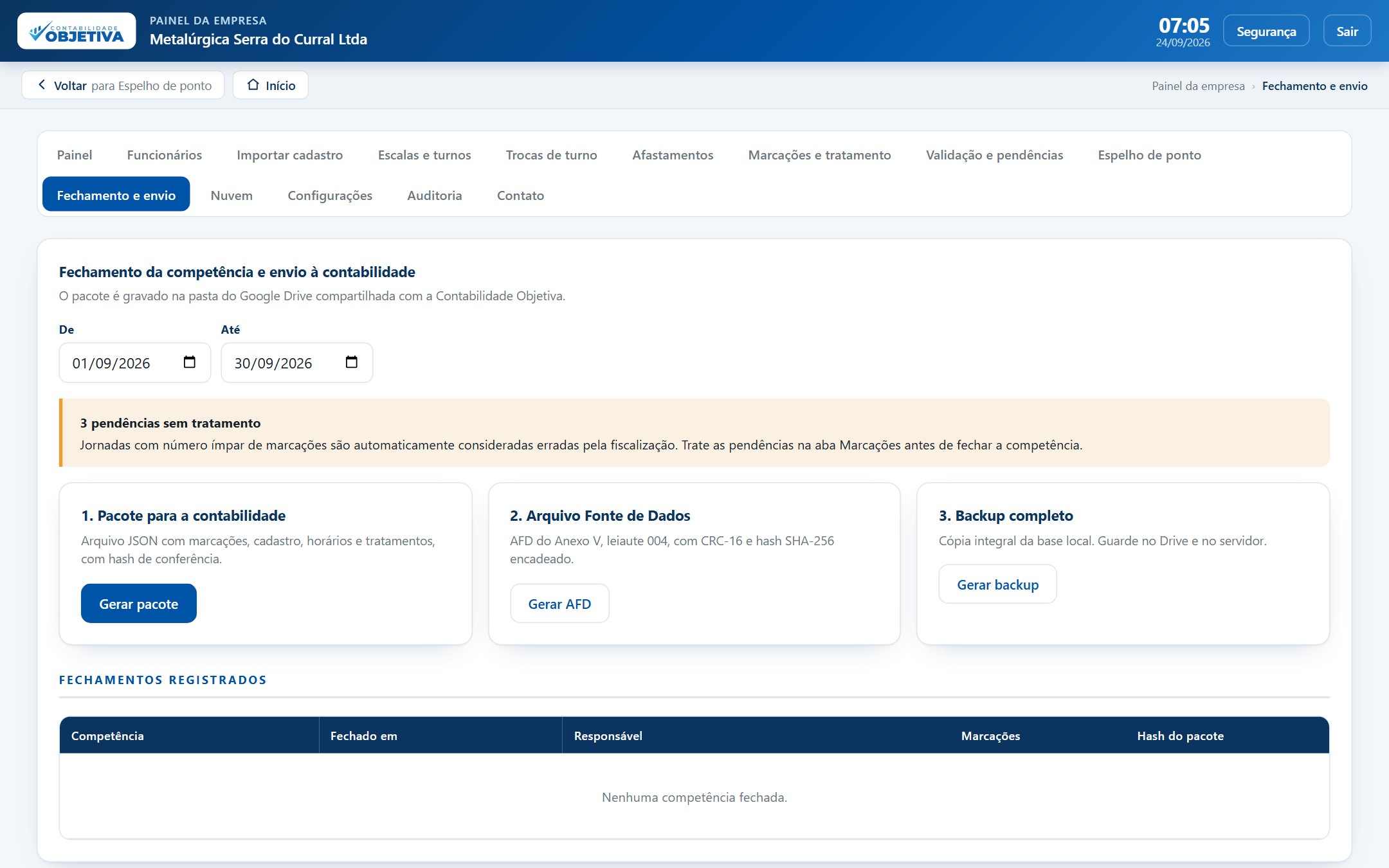
O botão Gerar AFD também está aí, mas só é necessário se a Contabilidade Objetiva pedir. Depois de cada fechamento, gere também o Backup completo (capítulo 11).
11Segurança, backup e troca de computador
Gerar o backup
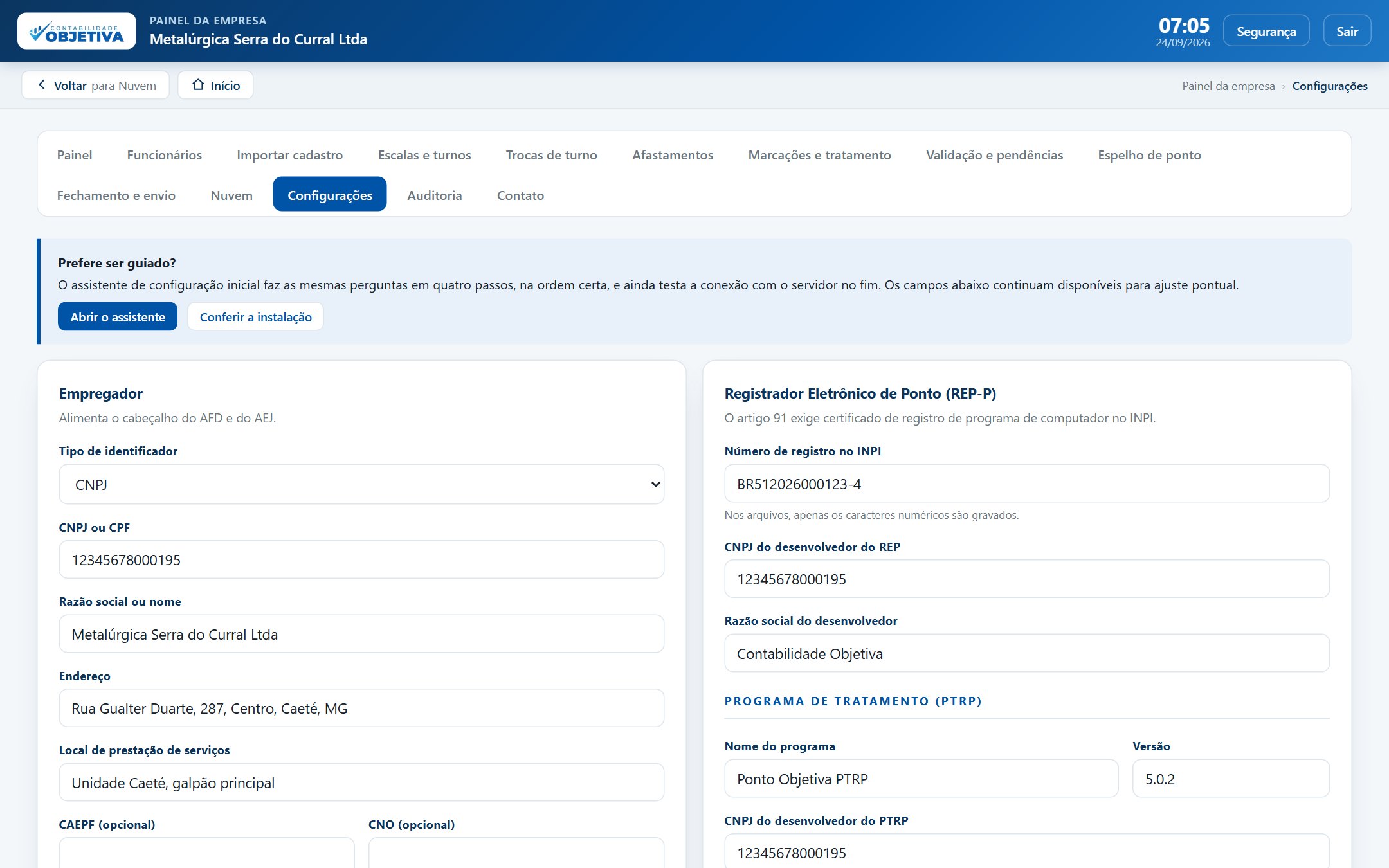
Na aba Configurações, no bloco Manutenção da base, use Gerar backup. Guarde uma cópia por competência na pasta do Drive, junto com o pacote. Backup que fica só no computador da empresa não é backup: é a mesma cópia, no mesmo lugar que pode queimar.
Trocar a senha do painel ou ativar o acesso lembrado
No alto da tela, o botão Segurança abre a tela de segurança deste aparelho. Ali é possível lembrar o acesso, entrar pela biometria e trocar a senha.
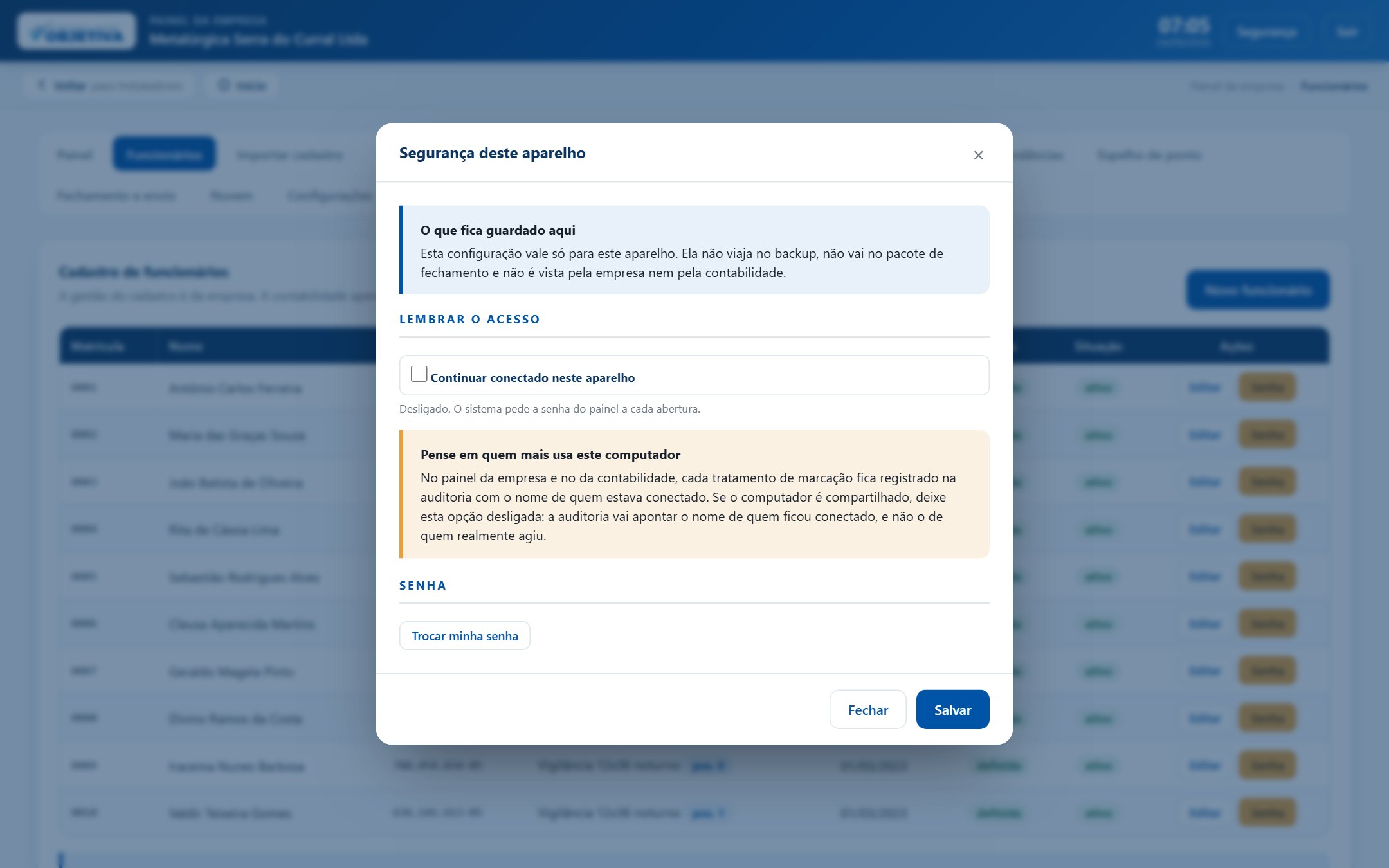
O sistema pergunta o seu nome ao entrar, e cada tratamento de marcação fica registrado na auditoria com o nome de quem está conectado. Deixe Continuar conectado desmarcado se o computador é compartilhado.
Consultar a auditoria
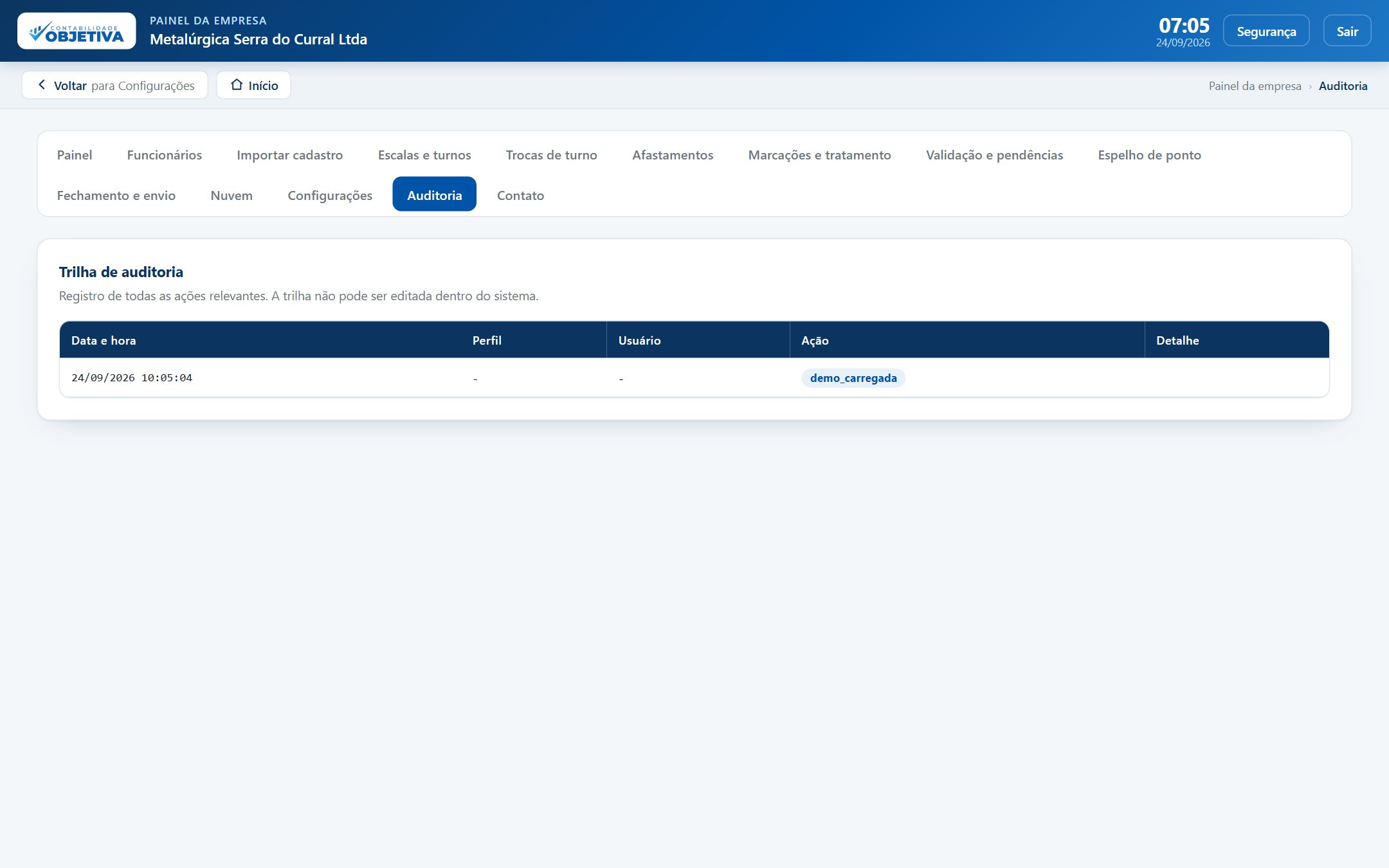
A aba Auditoria lista, em ordem, o que foi feito no sistema, por quem e quando. Consulte quando precisar saber quem lançou um tratamento.
Trocar de computador ou reinstalar
Instale o programa no computador novo (capítulo 4, mesma opção de instalação de antes). Na aba Configurações, use Restaurar backup e escolha o arquivo do último backup. Depois confira a aba Nuvem e use Buscar marcações do servidor.
Perdeu o computador ou o arquivo? Restaure o backup e avise a Contabilidade Objetiva. Se a verificação de integridade apontar falha, não altere nada e avise a Objetiva imediatamente.
12Quando algo dá errado
Cada passo já traz, logo abaixo, os erros que aparecem nele, e é ali que você deve procurar primeiro. Os quadros a seguir servem para o caso de a mensagem aparecer fora de hora.
Quadro 9 · Mensagens, causa e solução
| O que aparece na tela | O que significa | O que fazer |
|---|---|---|
| O Windows protegeu o seu computador | O arquivo .bat veio da internet e chegou marcado como tal. | Mais informações, depois Executar assim mesmo. |
| Não encontrei o arquivo PontoObjetiva.html | Só o instalador foi copiado. | Copie os dois arquivos juntos, para a mesma pasta. |
| INSTALAÇÃO CONCLUÍDA, COM UMA RESSALVA | O programa funciona, só o atalho não foi criado. | Abra a pasta indicada e crie o atalho à mão. |
| CNPJ inválido | Algum número está trocado. | Confira no cartão do CNPJ. |
| Código de ativação não reconhecido | O código foi copiado incompleto. | Copie de novo, inteiro, do PO1. ao fim. |
| Chave de acesso inválida | A chave não está na lista do servidor, ou a empresa foi desativada. | Peça um código novo à Contabilidade Objetiva. |
| Não foi possível conectar | Internet fora do ar, ou código errado. | Tente de novo em um minuto e avise a Objetiva se persistir. |
| HORA NÃO SINCRONIZADA (no celular) | O celular está sem internet naquele instante. | A marcação é gravada como off-line e sobe sozinha. Nada a fazer. |
| O celular não conhece a pessoa | O cadastro não subiu. | Refaça o Passo 19. |
| Senha incorreta (funcionário) | A senha numérica está errada. | O RH abre a pessoa em Funcionários e define outra. |
| Falha de integridade da cadeia | Algum registro tem hash divergente. | Não altere nada. Avise a Contabilidade Objetiva imediatamente. |
Quadro 10 · Quem resolve o quê
| Situação | Quem resolve |
|---|---|
| Esqueci a minha senha de marcação | Departamento pessoal da própria empresa. A Contabilidade Objetiva não redefine senhas. |
| Marcação errada ou esquecida | O RH, na aba Marcações e tratamento |
| Cadastro de funcionário e de escala | A empresa. A Objetiva não altera cadastro |
| Dúvida sobre apuração, horas extras ou adicional noturno | Contabilidade Objetiva |
| Fechamento e envio do mês | A empresa envia, a Objetiva confere |
| Código de ativação ou chave | Contabilidade Objetiva |
| Fiscalização do trabalho no estabelecimento | Acione a Contabilidade Objetiva imediatamente |
| Perda do computador ou do arquivo | Restaure o backup e avise a Contabilidade Objetiva |
Fotografe a tela inteira, com a mensagem legível, e mande para a Contabilidade Objetiva. Mensagem lembrada de memória não resolve: o que resolve é a frase exata.
Não tente adivinhar clicando. Um passo errado custa mais tempo para desfazer do que a pergunta custaria. Telefone: (31) 3651-1211.