

Para quem bate o ponto
Como marcar o seu ponto
Do primeiro acesso ao dia a dia, com uma tela para cada passo. Sem baixar aplicativo.
Contabilidade Objetiva · Caeté, Minas Gerais · (31) 3651-1211
Ponto Objetiva 5.0.2 · setembro de 2026
1Para que serve este manual
Este manual mostra, passo a passo, como marcar o seu ponto pelo celular. É curto de propósito: cada tarefa tem o seu passo, e cada passo tem a sua tela.
Você vai precisar de quatro coisas:
- Um celular com câmera e com internet, Android ou iPhone.
- O cartaz com o QR code, que fica no quadro de avisos da sua empresa.
- O seu CPF.
- A senha de quatro dígitos que o RH da sua empresa entregou para você.
O Ponto Objetiva abre no navegador do celular. Você só coloca o ícone na tela inicial, e ele passa a abrir em tela cheia, como qualquer aplicativo.
Converse com o RH. Se a sua empresa tem painel de entrada na portaria, você marca lá, com matrícula e senha (capítulo 8).
2Primeiro acesso: uma vez só
Apontar a câmera para o cartaz
Abra a câmera do celular e aponte para o quadrado preto e branco do cartaz. Toque no aviso que aparecer na tela para abrir.
- A câmera não reconhece o quadrado: aproxime até ele ocupar boa parte da tela.
- Continua sem reconhecer: avise o RH, pode ser problema na impressão do cartaz.
Colocar o ícone na tela inicial
Assim você abre o Ponto Objetiva em um toque, sem procurar o endereço.
- No Android: toque nos três pontinhos do navegador e escolha Adicionar à tela inicial.
- No iPhone: toque no ícone de compartilhar e escolha Adicionar à Tela de Início.
Entrar com o CPF e a senha
Digite o seu CPF e a senha de quatro dígitos e toque em Entrar.
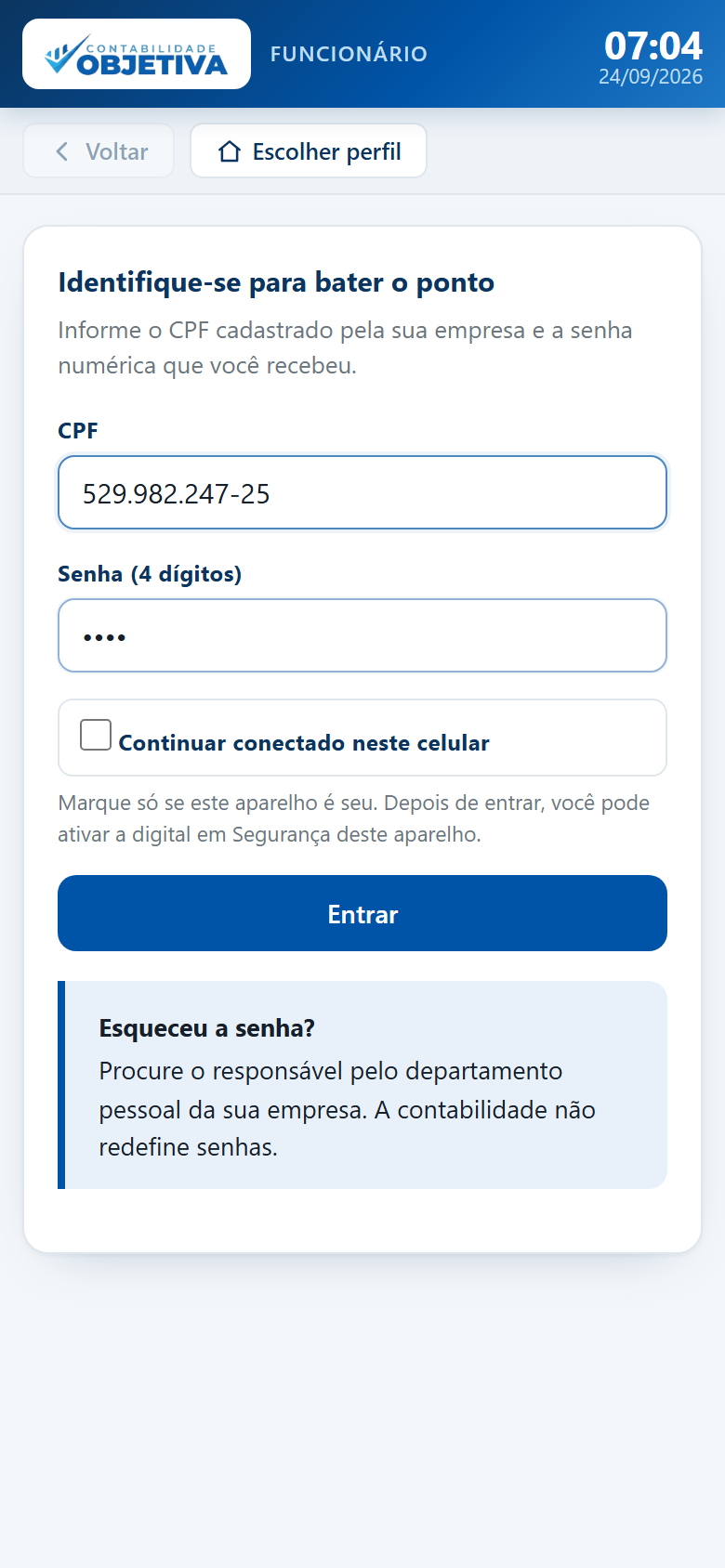
Se o celular é seu, marque Continuar conectado neste celular. Assim você não precisa digitar de novo todo dia. Se o celular é de outra pessoa, deixe desmarcado.
- CPF não encontrado no cadastro da empresa: o RH ainda não cadastrou você, ou o cadastro ainda não foi enviado. Procure o RH.
- Senha incorreta: é a senha numérica de quatro dígitos, e não o CPF. Se esqueceu, procure o RH.
- Cadastro inativo. Procure o departamento pessoal.: o seu cadastro está marcado como desligado.
3Marcar o ponto: todo dia
Abrir o ícone Ponto Objetiva
Toque no ícone que você colocou na tela inicial. Se você marcou Continuar conectado, ele já abre na tela de marcação.
Ver qual é a próxima marcação
O botão azul grande já diz o que vai acontecer: Registrar entrada ou Registrar saída. Embaixo dele, a tela conta quantas marcações você já fez hoje.
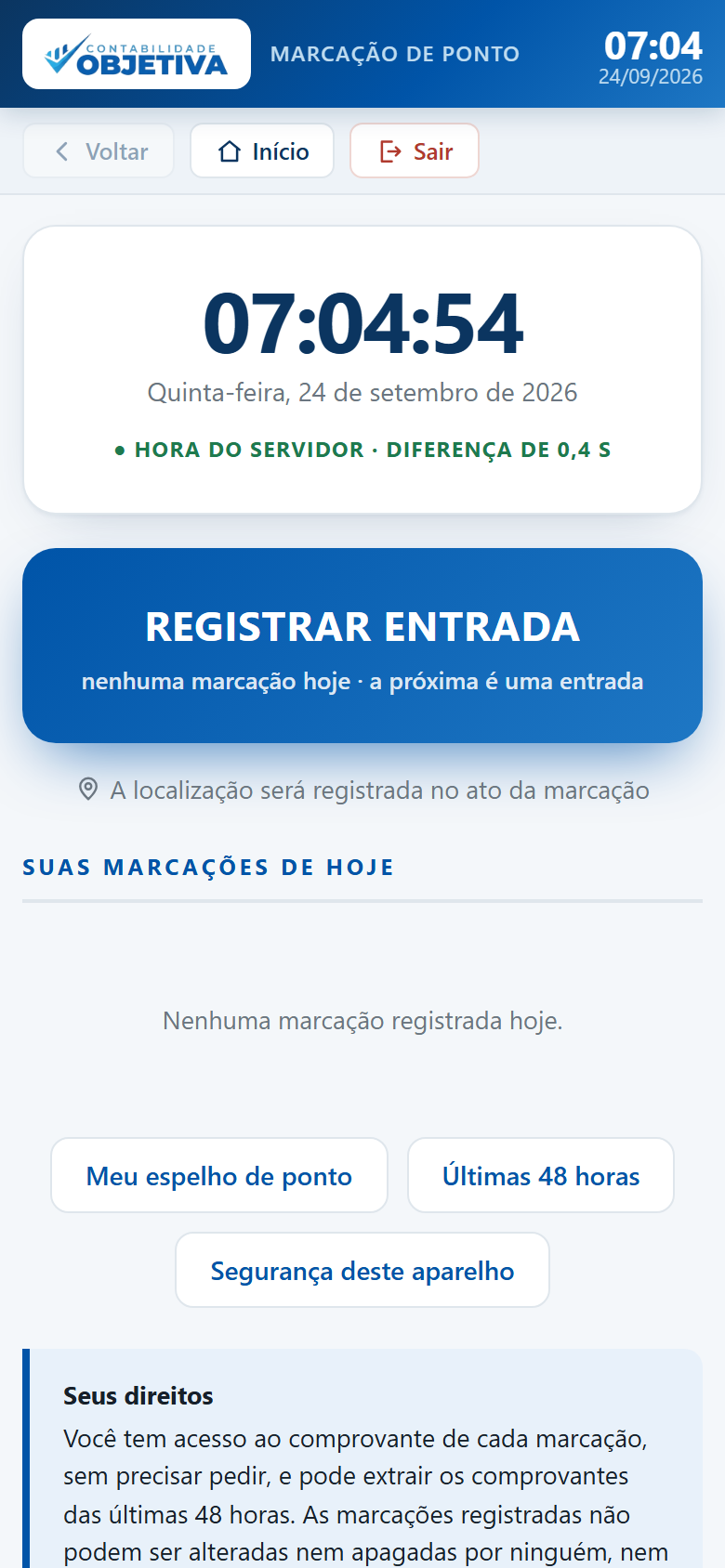
Tocar em Registrar
Toque no botão azul. O celular pode perguntar se permite usar a localização: se a sua empresa ativou essa opção, toque em Permitir. A marcação é gravada na hora.
Se a localização estiver desligada ou você negar, a marcação é gravada assim mesmo. O sistema nunca impede ninguém de registrar a própria jornada.
Conferir o registro
A sua marcação aparece em Suas marcações de hoje, com a hora, o NSR (o número do seu registro) e o botão Comprovante.
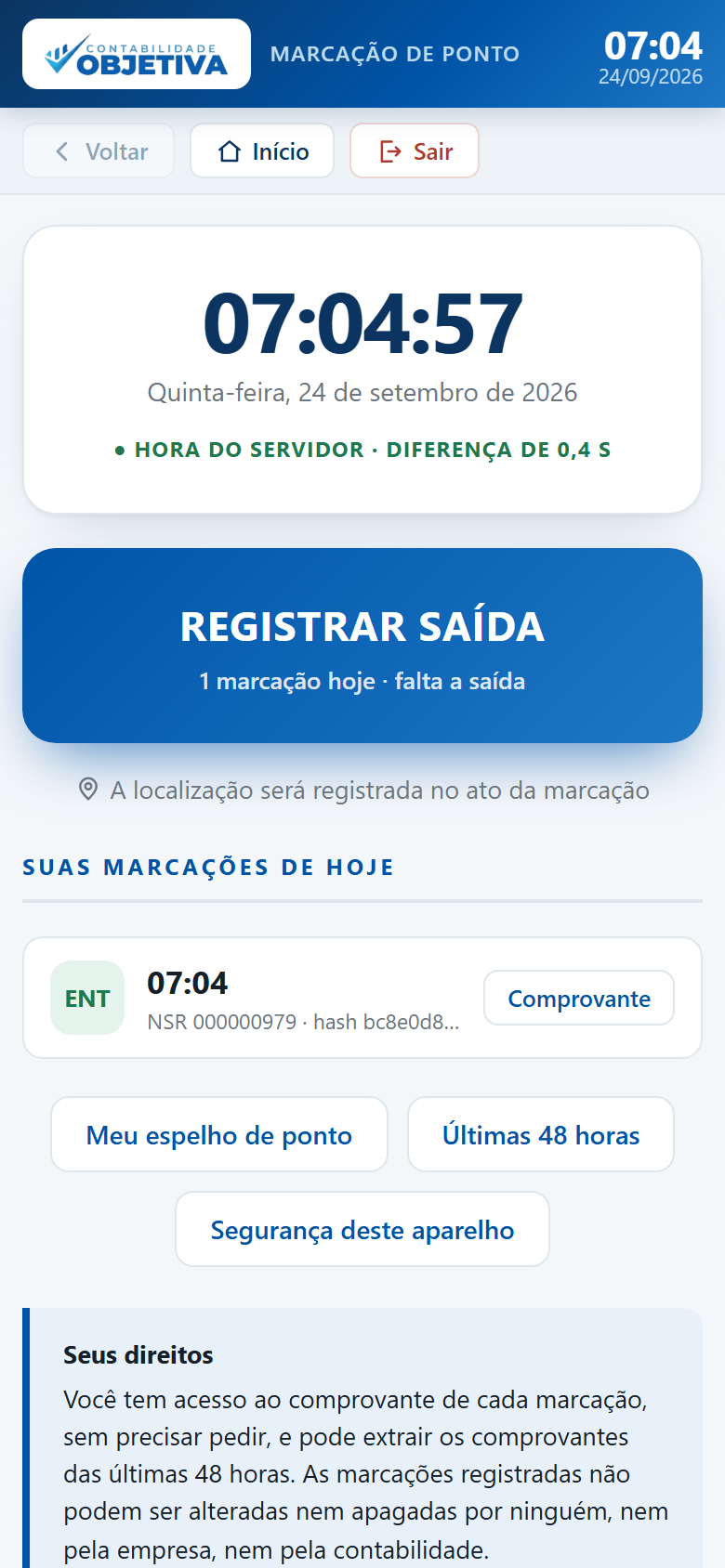
Marque toda vez que entrar e toda vez que sair, incluindo o intervalo, se a sua escala tiver.
4Sem internet? Pode marcar
Marcar mesmo sem sinal
Se o celular estiver sem internet, o ponto é gravado no aparelho e enviado assim que a conexão voltar. Você não precisa marcar de novo.
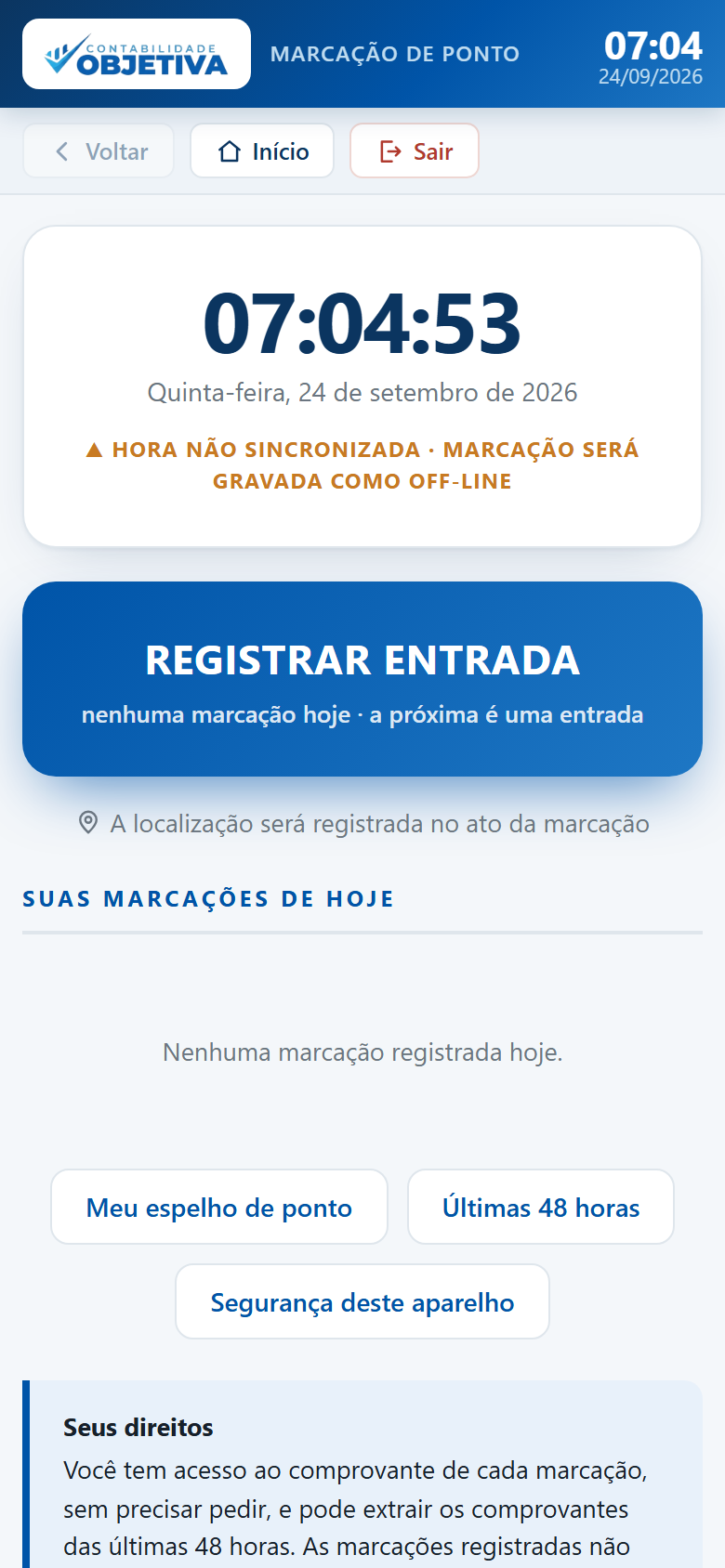
Aparece o aviso HORA NÃO SINCRONIZADA, e a marcação vai identificada como off-line. Depois, na tela de marcação, um aviso mostra 1 marcação guardada no aparelho, com o botão Tentar enviar agora. Abrir o programa com sinal também envia sozinho.
5Ver as minhas marcações
Você tem acesso ao comprovante de cada marcação, sem precisar pedir a ninguém. Na tela de marcação, logo abaixo das suas marcações de hoje:
Quadro 1 · Os botões da tela de marcação
| Botão | Para que serve |
|---|---|
| Comprovante, ao lado de cada marcação | Abre o comprovante daquela marcação, para imprimir ou salvar. |
| Meu espelho de ponto | Mostra os seus horários do período, com o que foi apurado. |
| Últimas 48 horas | Reúne os comprovantes das últimas 48 horas. |
| Segurança deste aparelho | Abre as opções de lembrar o acesso, biometria e troca de senha (capítulo 7). |
As marcações registradas não podem ser alteradas nem apagadas por ninguém, nem pela empresa, nem pela contabilidade.
6Esqueci de marcar, marquei errado ou esqueci a senha
Quadro 2 · O que fazer em cada caso
| Situação | O que fazer |
|---|---|
| Esqueci de marcar a entrada ou a saída | Avise o RH. Ele acrescenta uma correção, com o motivo. Nada é apagado. |
| Marquei errado | Avise o RH. A marcação original continua registrada, e a correção entra ao lado dela. |
| Esqueci a minha senha | Procure o responsável pelo departamento pessoal da sua empresa. Ele define uma senha nova. A contabilidade não redefine senhas. |
| O aplicativo não me reconhece | Procure o RH: pode ser que o seu cadastro ainda não tenha sido enviado. |
| Troquei de celular | Aponte a câmera para o cartaz de novo e refaça o primeiro acesso. |
7Privacidade: o que o sistema vê
- Localização: se a sua empresa ativou, o celular registra onde você estava no momento em que tocou em Registrar. Não acompanha você o dia inteiro.
- Fotos, contatos e mensagens: o sistema não pede acesso a nenhum deles.
- Senha: não circula em texto claro. Ela é misturada ao seu CPF antes de qualquer envio.
- O que é só seu: as configurações de segurança valem só para o seu aparelho. Elas não vão no backup e a empresa não as vê.
Entrar com a digital, se você quiser
Na tela de marcação, toque em Segurança deste aparelho. Ali você pode ativar Continuar conectado neste aparelho, entrar pela biometria (digital ou reconhecimento facial do próprio celular) e Trocar minha senha.
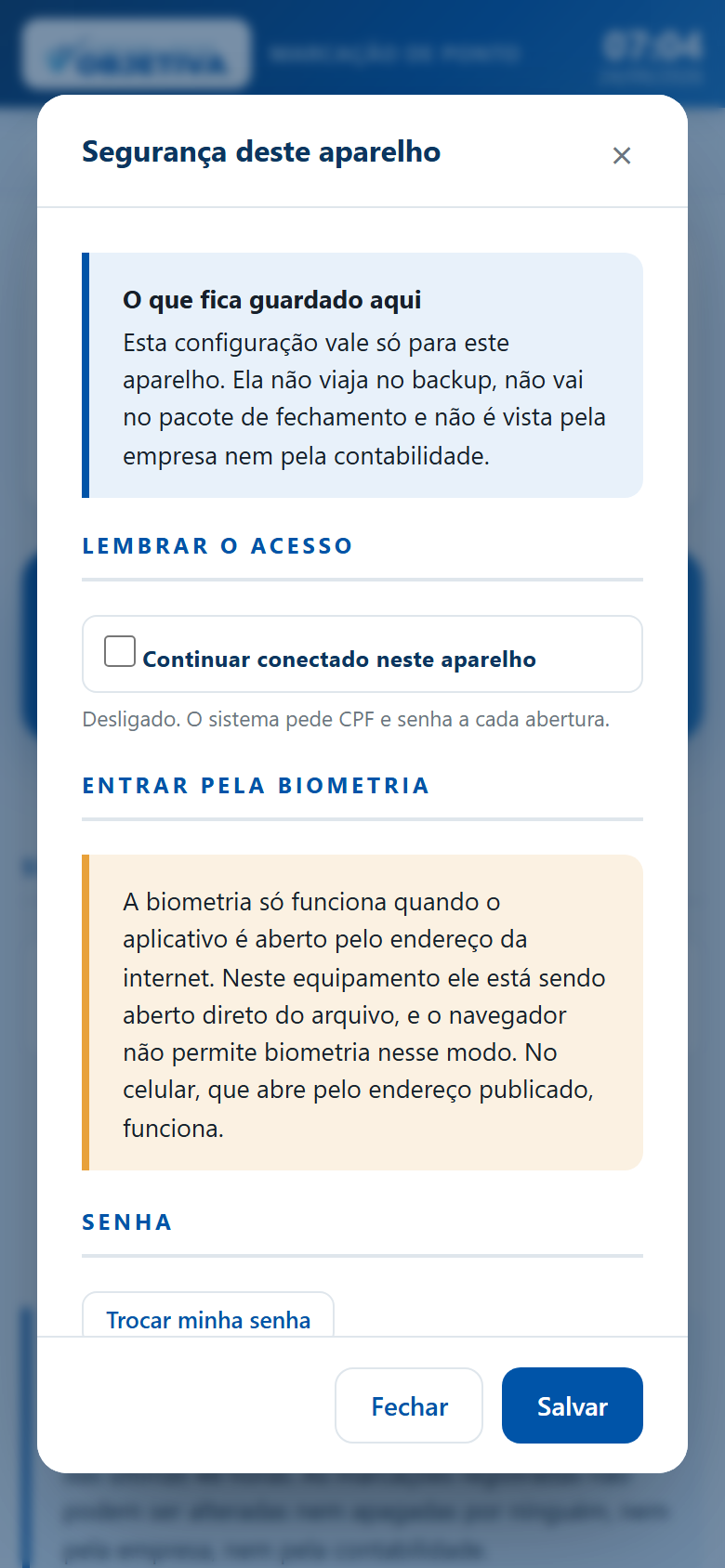
A biometria só funciona quando o aplicativo é aberto pelo endereço da internet, que é o caso do celular. Ela é opcional: quem prefere digitar CPF e senha pode continuar assim.
8Painel de entrada, para quem não usa o celular
O painel de entrada é o computador ou tablet fixo na portaria. Ele faz o mesmo registro que o celular.
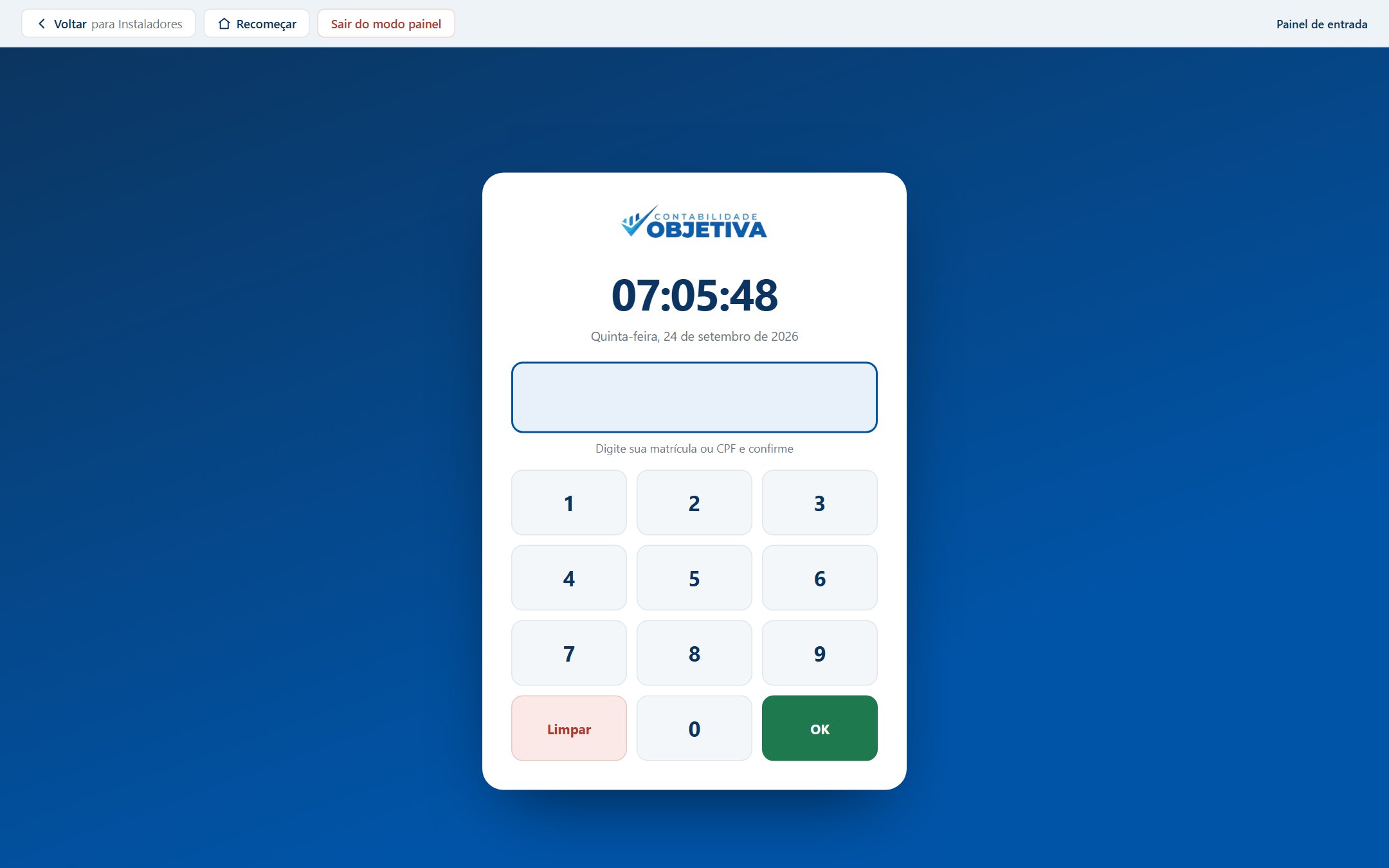
Digitar a matrícula ou o CPF
No teclado da tela, digite a sua matrícula ou o seu CPF e toque em OK.
Digitar a senha
Digite a sua senha de quatro dígitos e toque em OK. A confirmação aparece por seis segundos, e a tela volta para a próxima pessoa.
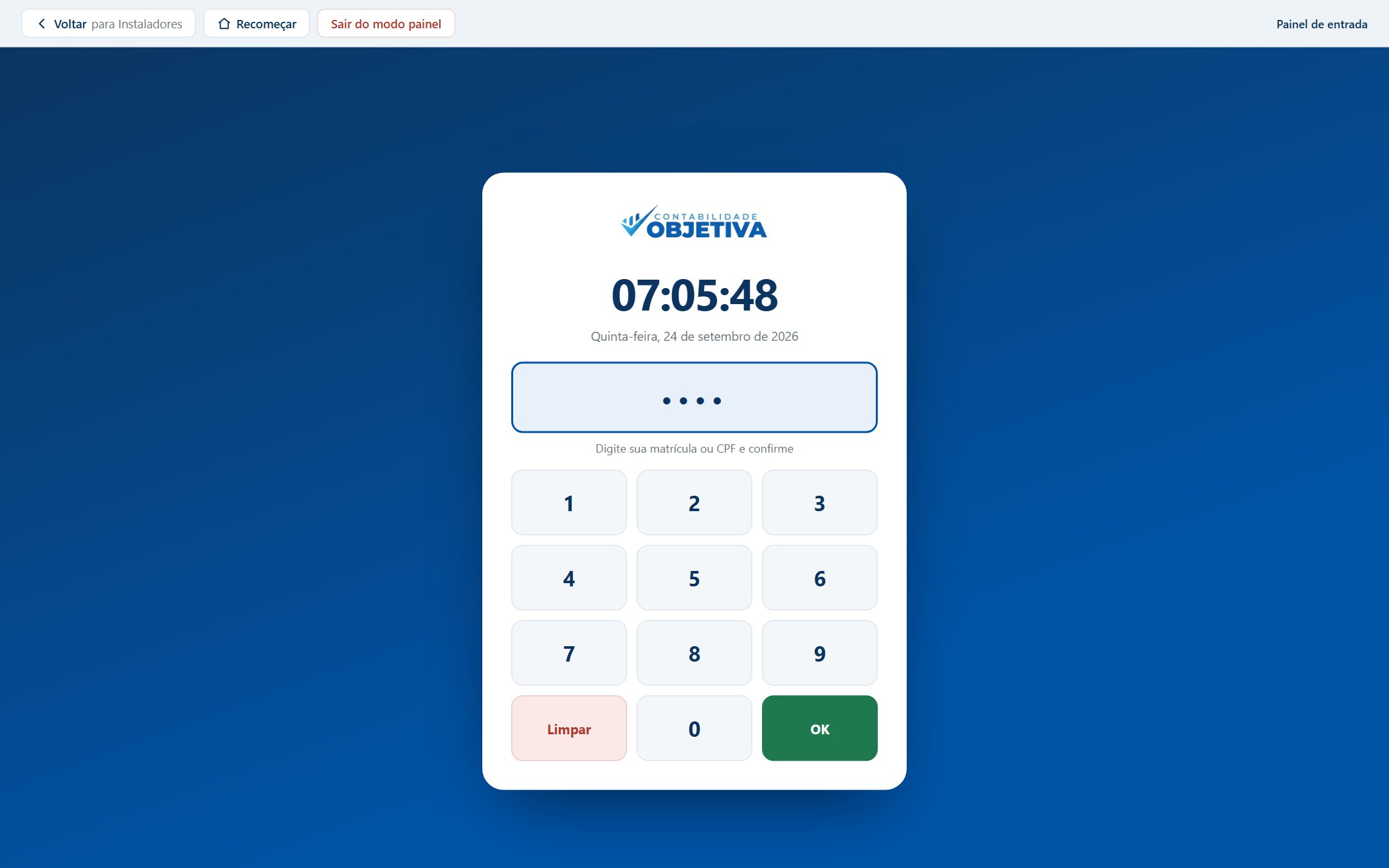
Digitou a matrícula de outra pessoa? Toque em Trocar de pessoa, que não pede senha. Limpar apaga o que você digitou.
9A quem pedir ajuda
Quadro 3 · Contatos
| Assunto | Com quem falar |
|---|---|
| Senha, cadastro, marcação esquecida ou errada | O departamento pessoal da sua empresa |
| Dúvida sobre horas extras, adicional noturno e apuração | O departamento pessoal, que consulta a Contabilidade Objetiva |
| O aplicativo não abre ou dá erro | O departamento pessoal. Tire uma foto da tela com a mensagem, se puder |
Dúvida sobre o sistema, da empresa para a Contabilidade Objetiva: (31) 3651-1211.